 Remo
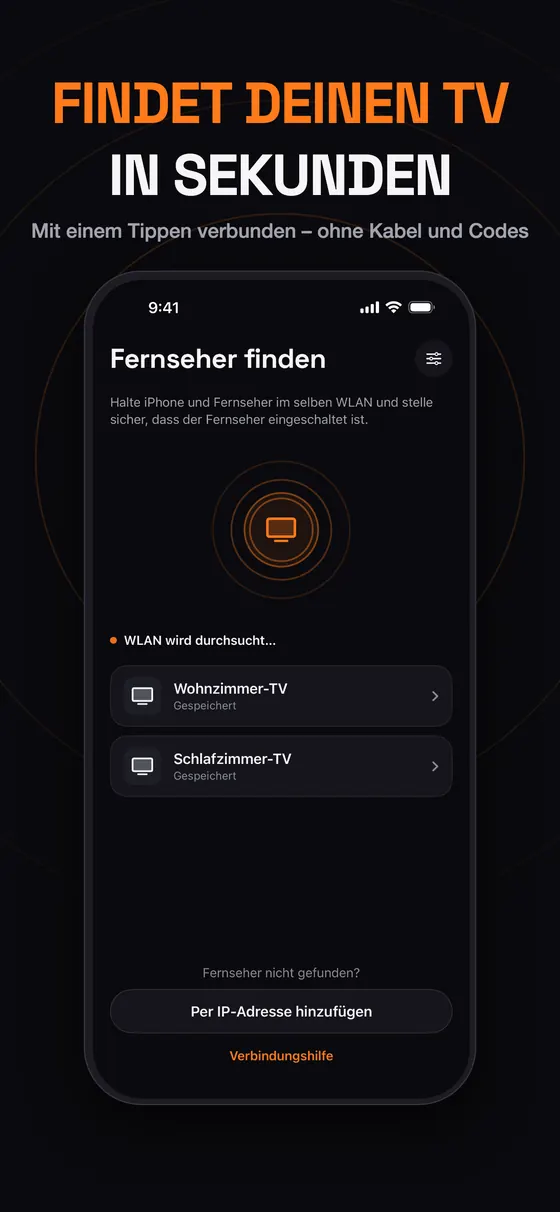
RemoFindet deinen TV in Sekunden
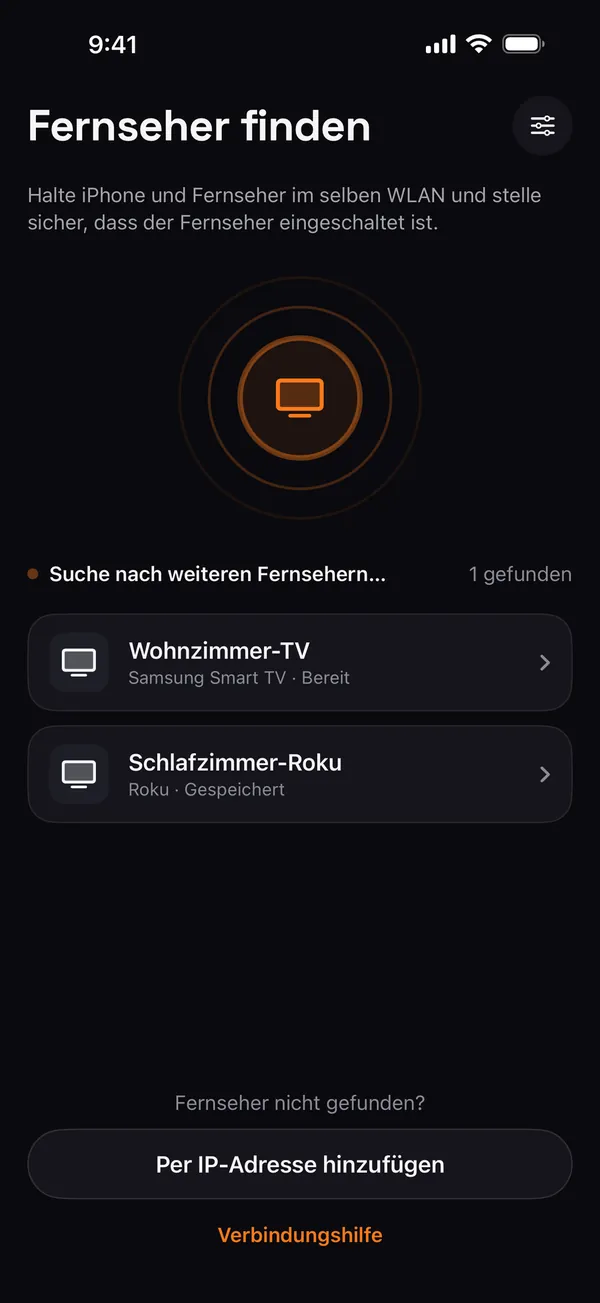
Remo durchsucht dein WLAN und listet die gefundenen Fernseher auf. Verbinde dich mit einem Tippen oder füge einen TV per IP-Adresse hinzu.
Universal-Fernbedienung fürs iPhone
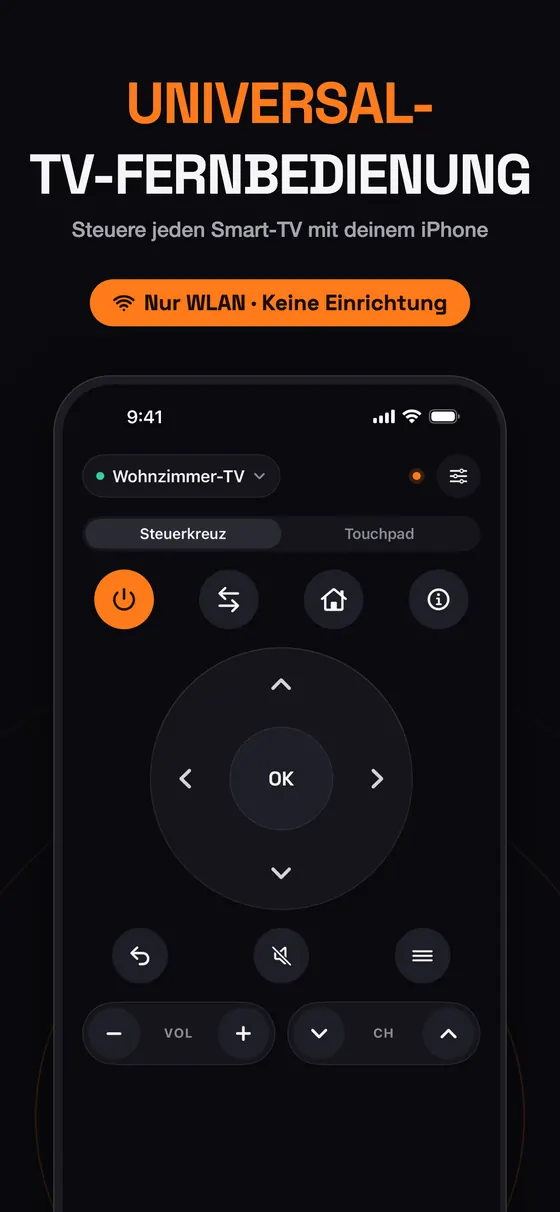
Remo macht dein iPhone zur schnellen, schönen Fernbedienung für deinen Smart TV. Keine zusätzliche Hardware, keine Einrichtung: Verbinde iPhone und Fernseher mit demselben WLAN – Remo findet deinen TV in Sekunden.
Für iPhone mit iOS 17 oder neuer.
Remo spricht die Netzwerksprache jedes Fernsehers – so steuert eine App jeden Smart TV in deinem Zuhause.
Nicht unterstützt: Hisense-Fernseher, die nur mit VIDAA laufen, sowie Kabel- und Receiver-Boxen von Netzbetreibern. Panasonic-Fernseher ab etwa 2019 funktionieren nur mit Google TV oder Android TV.
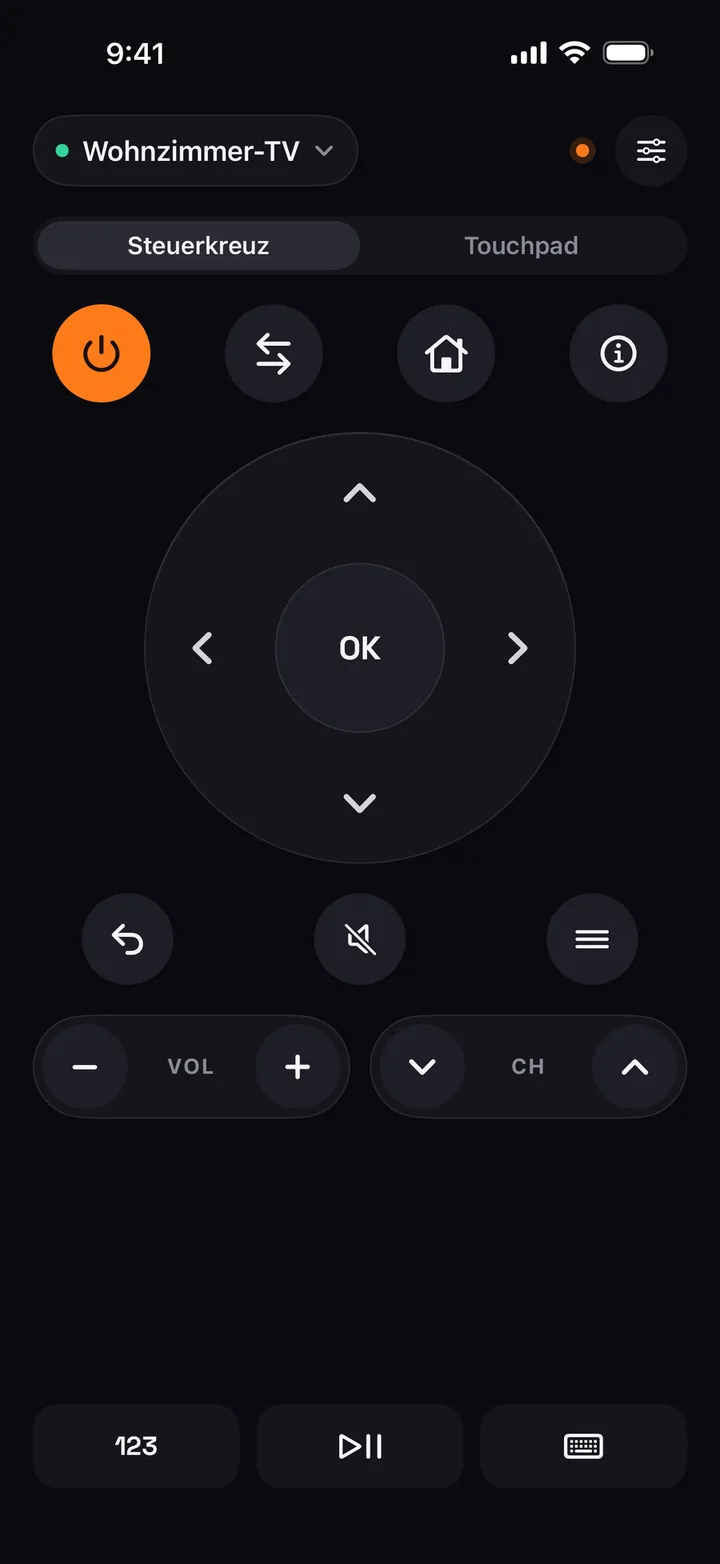
Alle Tasten, die du ständig brauchst, dazu ein Touchpad und eine echte Tastatur, mit der keine Plastikfernbedienung mithalten kann.
Remo durchsucht dein WLAN und listet die gefundenen Fernseher auf. Verbinde dich mit einem Tippen oder füge einen TV per IP-Adresse hinzu.
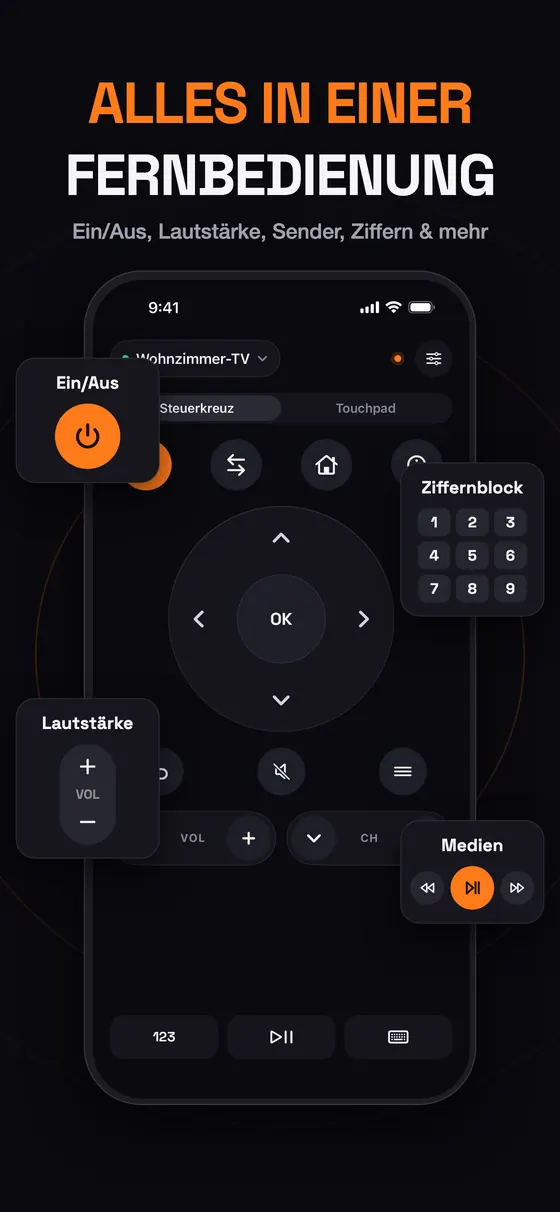
Ein/Aus, Lautstärke, Stummschaltung, Sender und ein präzises Steuerkreuz – dazu Home, Zurück, Menü, Eingangsquelle und App-Shortcuts, sofern dein TV sie unterstützt.
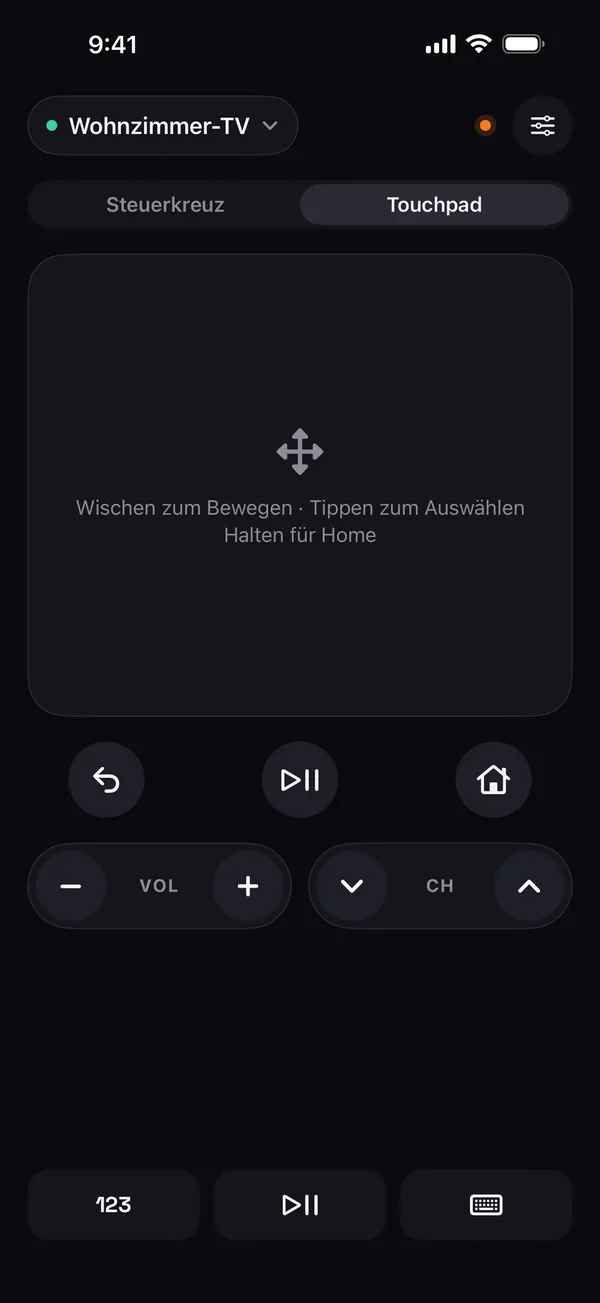
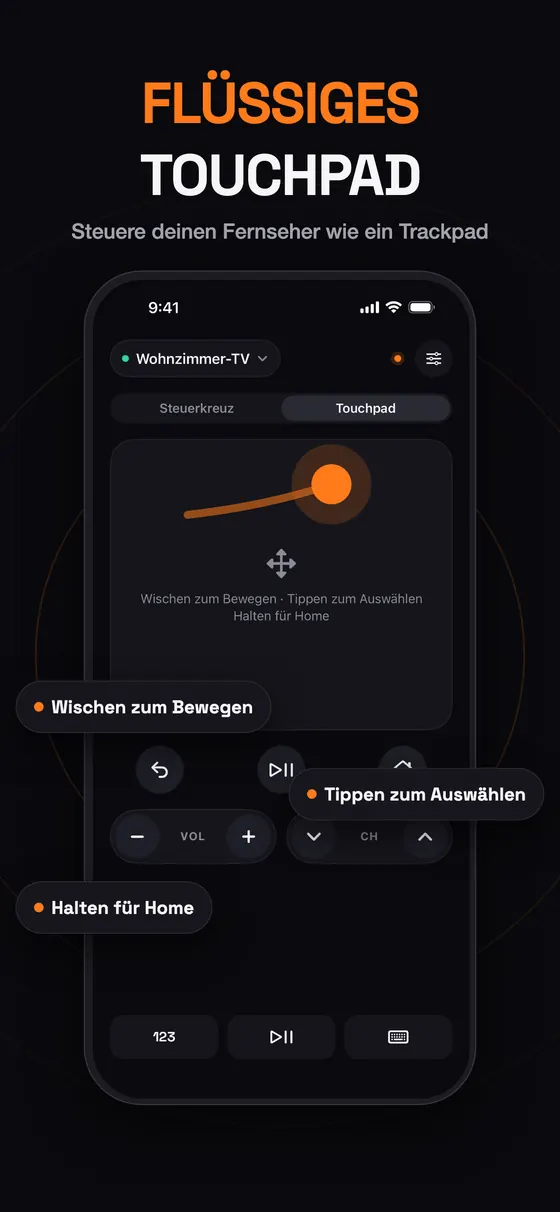
Wischen zum Bewegen, tippen zum Auswählen, halten für Home. Lange Menüs durchstöberst du wie mit einem Trackpad.
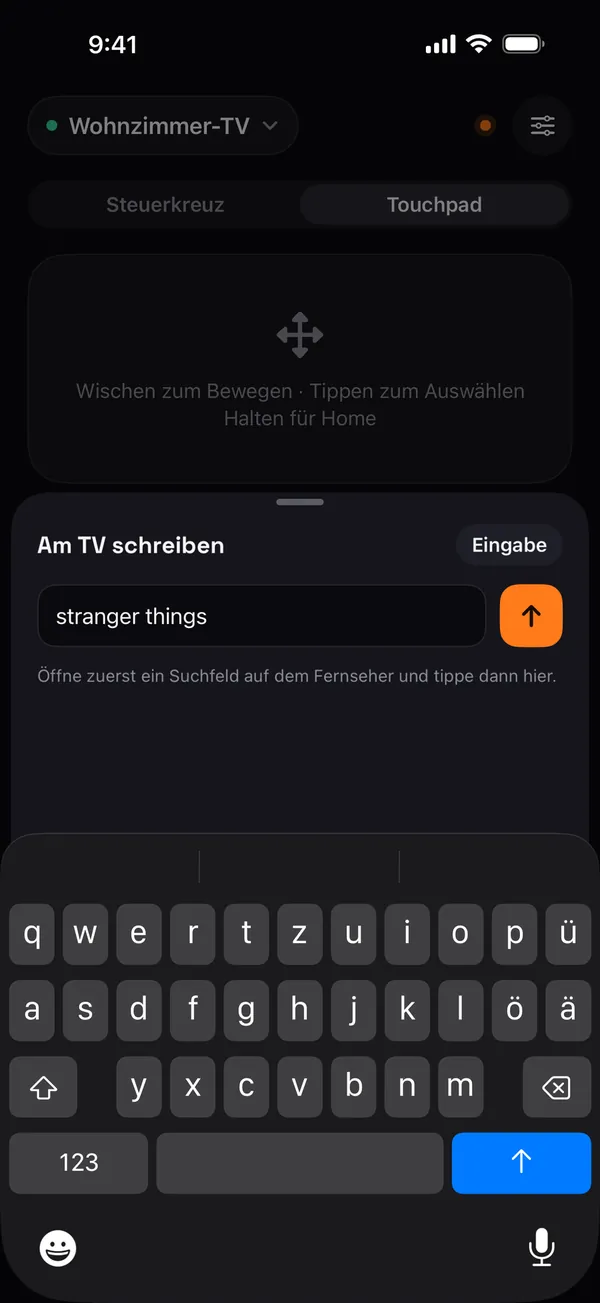
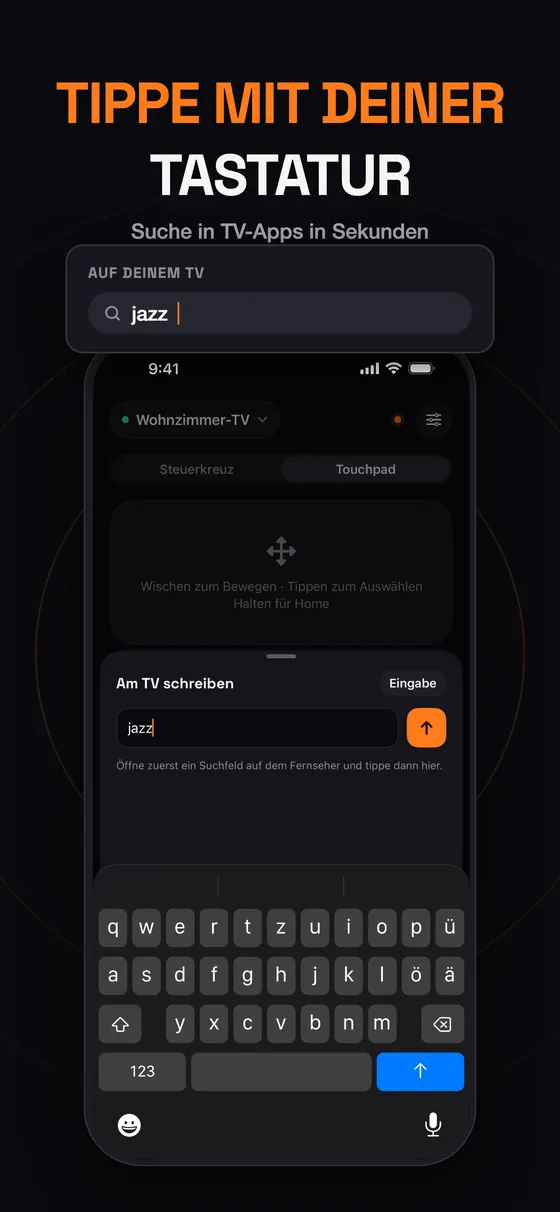
Suchbegriffe und Passwörter gibst du direkt auf dem iPhone ein, statt Buchstabe für Buchstabe anzusteuern.
Spring mit dem Ziffernblock direkt zum Sender. Wiedergabe, Pause, Zurück- und Vorspulen in einer Reihe.
Remo merkt sich deine Fernseher und verbindet sich von selbst wieder. Wechsle mit einem Tippen zwischen Wohnzimmer, Schlafzimmer und Büro.
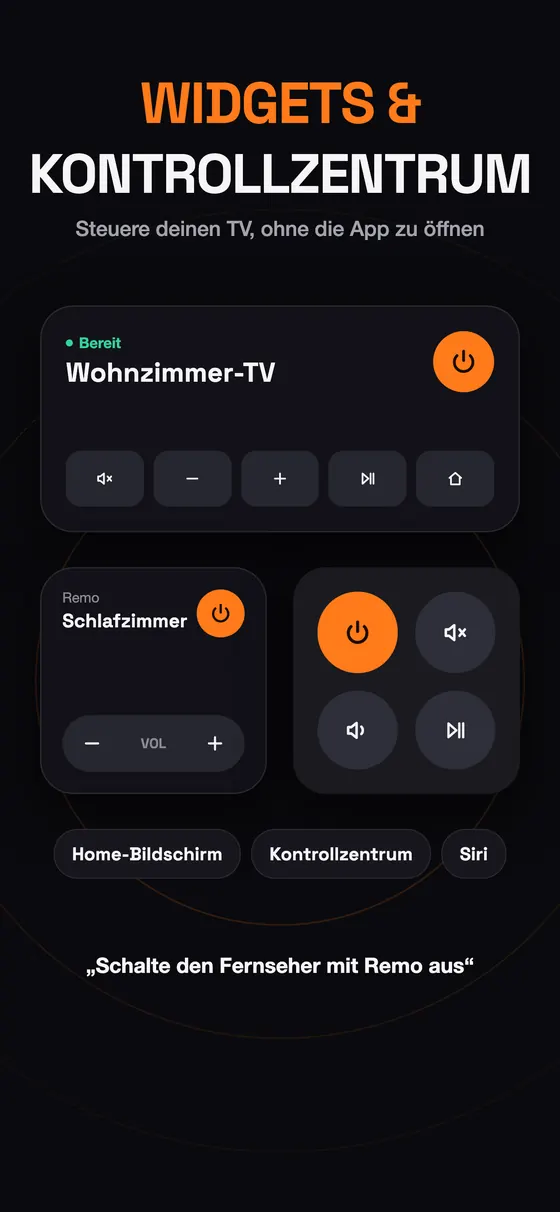
Lautstärke ändern, stummschalten oder den Fernseher ausschalten – direkt vom Home-Bildschirm, Sperrbildschirm oder Kontrollzentrum, ohne die App zu öffnen.
Sag „Schalte den Fernseher mit Remo aus“ oder „Schalte den Fernseher mit Remo stumm“ – oder bau Remo-Aktionen in deine eigenen Kurzbefehle ein.
Touchpad
Wechsle vom Steuerkreuz zum Touchpad und gleite mit dem Daumen durch Serien und Filme. Schneller kommst du durch kein langes Menü.
Tastatur
Öffne ein Suchfeld auf dem Fernseher und tippe mit der iPhone-Tastatur. Titel, Benutzernamen und WLAN-Passwörter dauern Sekunden statt Minuten.
Sofort startklar
Keine Kabel, keine Codes zum Nachschlagen. Remo horcht nach Fernsehern in deinem Netzwerk und startet einen schnellen Scan – dein TV erscheint fast sofort, wenn du die App öffnest.
Verbinde dein iPhone mit demselben WLAN wie deinen Fernseher und achte darauf, dass der TV eingeschaltet ist.
Erlaube den Zugriff auf das lokale Netzwerk, wenn iOS fragt. Remo listet die gefundenen Fernseher auf – tippe auf deinen.
Bestätige auf dem Fernseher oder gib den angezeigten Code ein. Remo merkt sich das und verbindet sich beim nächsten Mal automatisch.
Remo schickt deine Tastendrücke über dein lokales Netzwerk direkt an den Fernseher. Du brauchst kein Konto, und deine TV-Liste bleibt auf deinem iPhone.
Remo ist eine Universal-Fernbedienung als App fürs iPhone. Sie steuert Smart TVs und Streaming-Geräte über das lokale WLAN und braucht daher weder zusätzliche Hardware noch Infrarot.
| Plattform | iPhone, iOS 17 oder neuer |
|---|---|
| Verbindung | Über dein WLAN zu Hause (lokales Netzwerk); iPhone und Fernseher müssen im selben Netzwerk sein |
| Unterstützte TVs | Samsung, LG, Sony Bravia, Roku, Amazon Fire TV, Google TV & Android TV, Vizio, Philips, Panasonic |
| Nicht unterstützt | Hisense-Fernseher nur mit VIDAA, Kabel- und Receiver-Boxen von Netzbetreibern. Panasonic-Fernseher ab etwa 2019 funktionieren nur mit Google TV oder Android TV. |
| Bedienung | Ein/Aus, Lautstärke, Stummschaltung, Sender, Steuerkreuz, Touchpad, Tastatur, Ziffernblock, Medientasten |
| Extras | Gespeicherte TVs mit automatischer Wiederverbindung, mehrere Fernseher, Widgets für Home-Bildschirm, Sperrbildschirm und Kontrollzentrum, Siri-Kurzbefehle |
| Konto | Nicht nötig |
| Sprachen | 15, darunter Deutsch, Englisch, Spanisch, Japanisch, Arabisch und Chinesisch |
| Preis | Kostenloser Download; einige Funktionen erfordern ein Remo Pro-Abonnement |
iPhone has no IR blaster, but it can still control your smart TV over Wi‑Fi. What you need, which TVs work, how pairing works and what to do if it fails.
Ratgeber lesenControl a Samsung smart TV from your iPhone over Wi‑Fi: first-time Allow prompt, fixing a denied connection, typing, and what to do if the TV is off Wi‑Fi.
Ratgeber lesenUse your iPhone as a Fire TV Stick remote over Wi‑Fi: pairing with the 4‑digit PIN, typing searches, a missing PIN, and what to do if the stick is offline.
Ratgeber lesenTV remote app can't see your TV? Check the Wi‑Fi, Local Network permission, guest networks, VPNs and TV settings, or add the TV by its IP address.
Ratgeber lesenSamsung (Tizen und viele ältere Modelle), LG webOS, Sony Bravia, Roku und Roku TV, Amazon Fire TV und Fire TV Stick, Google TV und Android TV (TCL, Hisense-Modelle mit Google TV, Xiaomi, Philips Android TV, Sharp AQUOS Google TV und mehr), Vizio SmartCast, Philips und Panasonic. Hisense-Fernseher, die nur mit VIDAA laufen, sowie Kabel- und Receiver-Boxen von Netzbetreibern werden nicht unterstützt. Panasonic-Fernseher ab etwa 2019 funktionieren nur mit Google TV oder Android TV.
Nein. Das iPhone hat keinen Infrarot-Sender, deshalb funktioniert Remo stattdessen über dein WLAN. iPhone und Fernseher müssen nur im selben Netzwerk sein.
Achte darauf, dass der Fernseher eingeschaltet und mit demselben WLAN verbunden ist wie dein iPhone (Gastnetzwerke verhindern meist, dass sich Geräte gegenseitig sehen), schalte ein aktives VPN aus und erlaube Remo unter Einstellungen › Datenschutz & Sicherheit › Lokales Netzwerk. Du kannst den Fernseher auch per IP-Adresse hinzufügen.
iOS fragt nach, bevor eine App mit Geräten in deinem Heimnetz kommuniziert. Remo braucht den Zugriff, um deinen Fernseher zu finden und ihm Befehle zu senden. Nichts verlässt dein Netzwerk.
Ja. Öffne auf dem Fernseher ein Such- oder Textfeld und tippe dann mit der iPhone-Tastatur. Das funktioniert mit Samsung Tizen, LG, Sony, Roku, Fire TV, Google TV und Android TV.
Nein. Remo ist eine Fernbedienung: Die App sendet Tastendrücke, Touchpad-Gesten und Text an deinen Fernseher. Sie spiegelt oder streamt deinen Bildschirm nicht.
Ausschalten kann Remo den Fernseher immer. Das Einschalten per WLAN funktioniert nur bei Fernsehern, deren Netzwerk im Standby aktiv bleibt – etwa Sony mit aktiviertem „Remote-Start“ oder Android TV- und Google TV-Modelle mit aktiviertem Netzwerk-Standby.
Ja. Remo speichert jeden Fernseher, mit dem du dich verbindest, und verbindet sich automatisch wieder. Über das TV-Menü oben auf der Fernbedienung wechselst du zwischen ihnen.
Remo kannst du kostenlos laden. Einige Funktionen erfordern ein Remo Pro-Abonnement, das sich automatisch verlängert, bis du es in den Einstellungen deines Apple Accounts kündigst.
Nein. Remo ist eine unabhängige App und steht in keiner Verbindung zu Samsung, LG, Sony, Roku, Amazon, Google, Vizio, Philips oder Panasonic.
Lade Remo, verbinde dich mit demselben WLAN wie dein Fernseher – und du hast die Kontrolle.
Laden imApp Store