 Remo
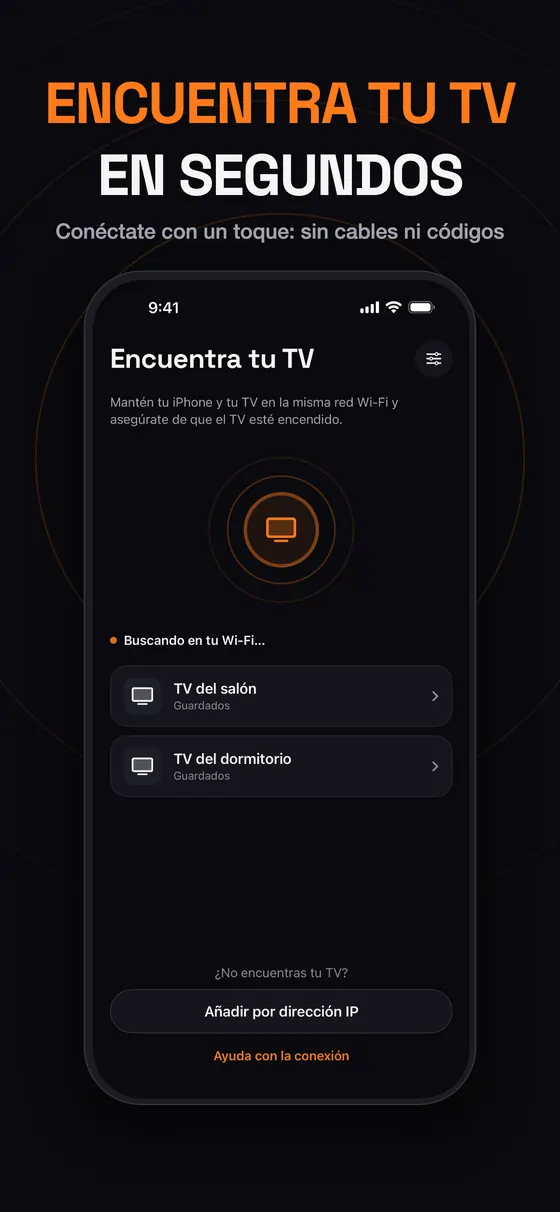
Encuentra tu tele en segundos
Remo escanea tu Wi‑Fi y muestra los televisores que encuentra. Conéctate con un toque o añade una tele por su dirección IP.
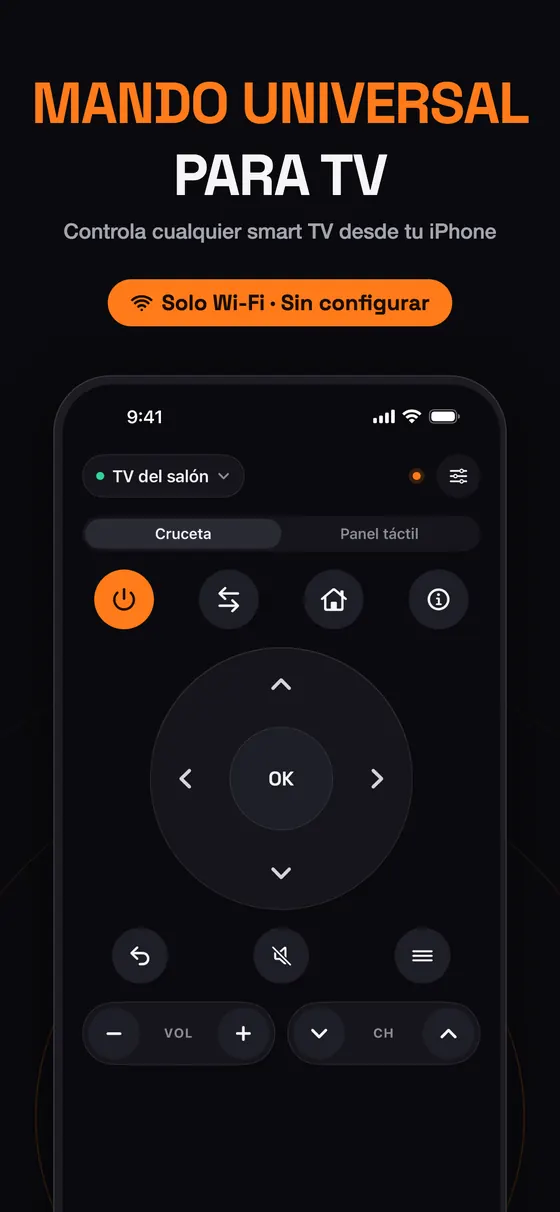
Mando TV universal para iPhone
Remo convierte tu iPhone en un mando rápido y elegante para tu smart TV. Sin aparatos extra ni configuraciones: conecta el iPhone y la tele a la misma red Wi‑Fi y Remo encuentra tu televisor en segundos.
Para iPhone con iOS 17 o posterior.
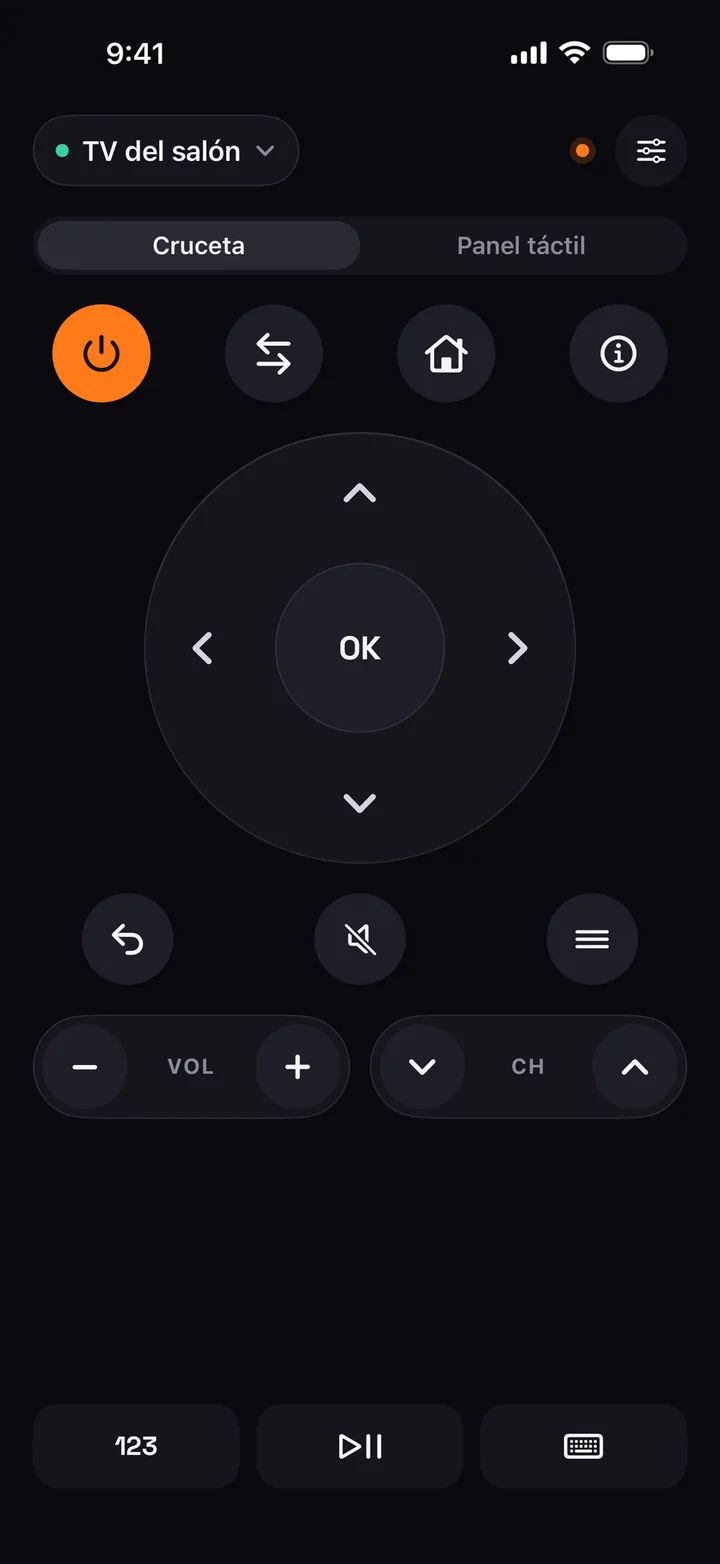
Remo habla el idioma de red de cada televisor, así que una sola app controla todas las smart TV de tu casa.
No compatibles: televisores Hisense que solo usan VIDAA y descodificadores de cable o de operador. Los televisores Panasonic de 2019 en adelante solo son compatibles si usan Google TV o Android TV.
Todos los botones que usas a diario, más un touchpad y un teclado de verdad que ningún mando de plástico puede igualar.
Remo escanea tu Wi‑Fi y muestra los televisores que encuentra. Conéctate con un toque o añade una tele por su dirección IP.
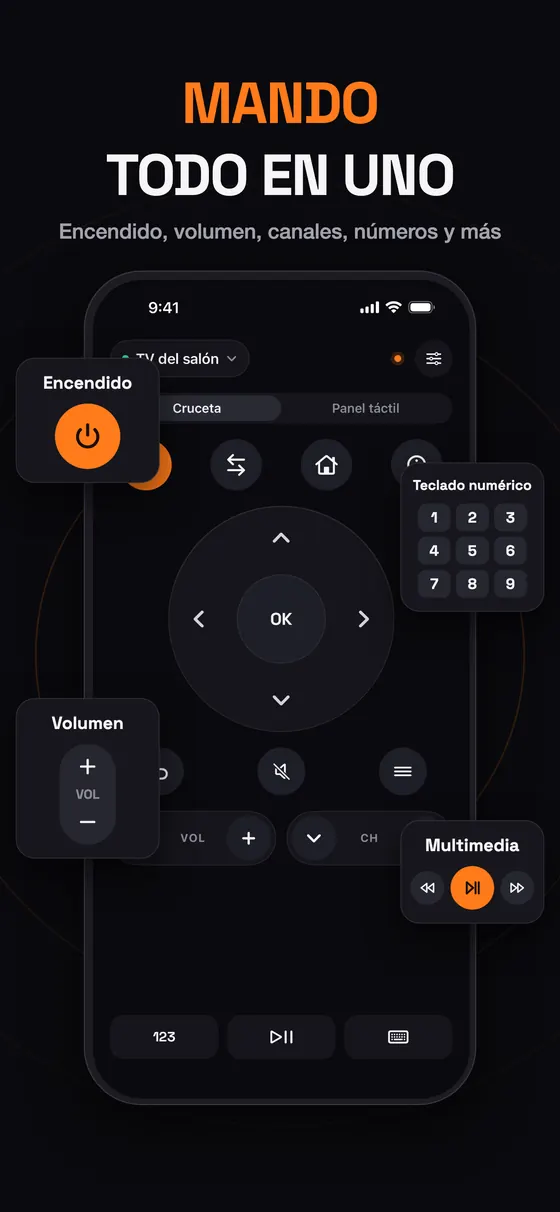
Encendido, volumen, silencio, canales y una cruceta precisa, además de inicio, atrás y menú. Si tu tele lo admite, abre sus apps y cambia de entrada desde una lista.
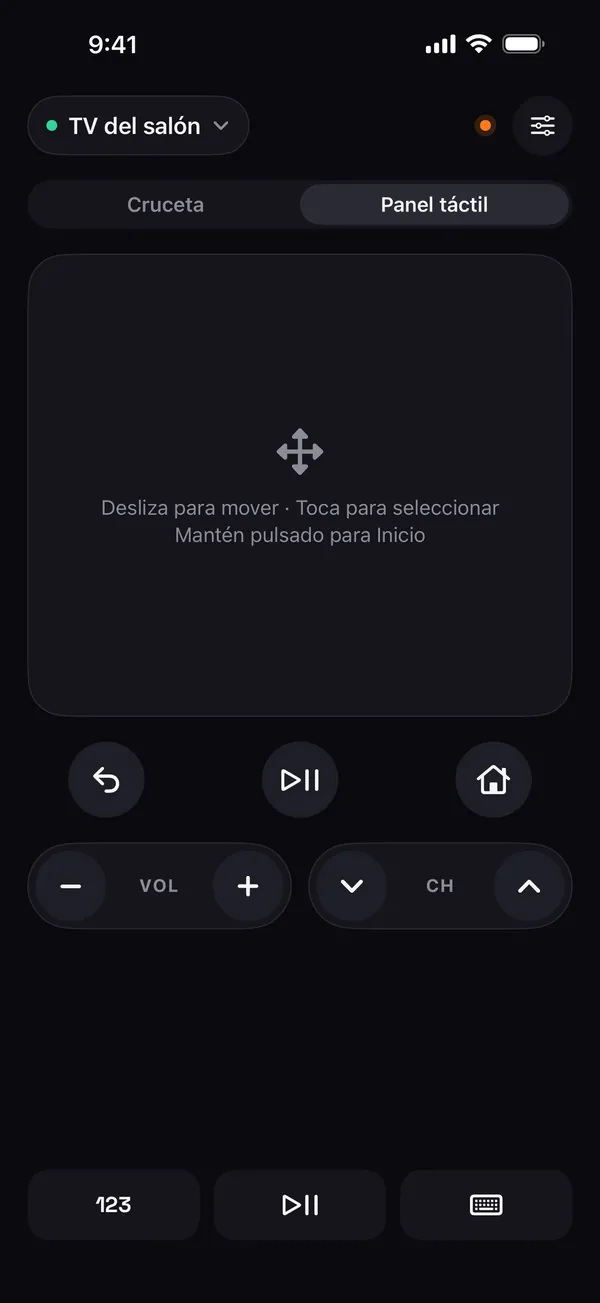
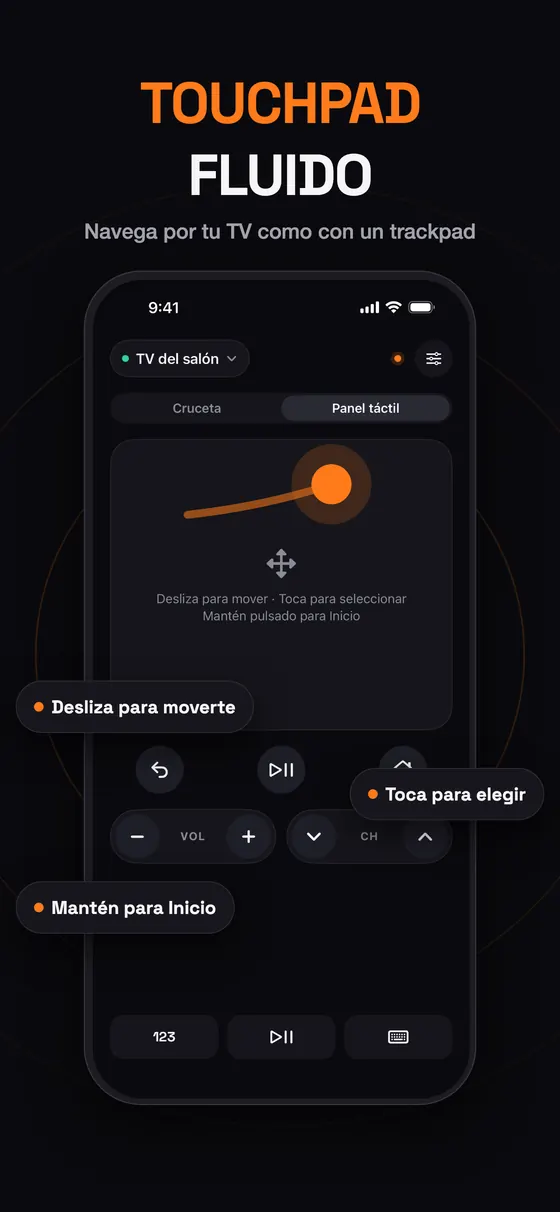
Desliza para moverte, toca para seleccionar y mantén pulsado para ir a Inicio. Recorrer menús largos es como usar un trackpad.
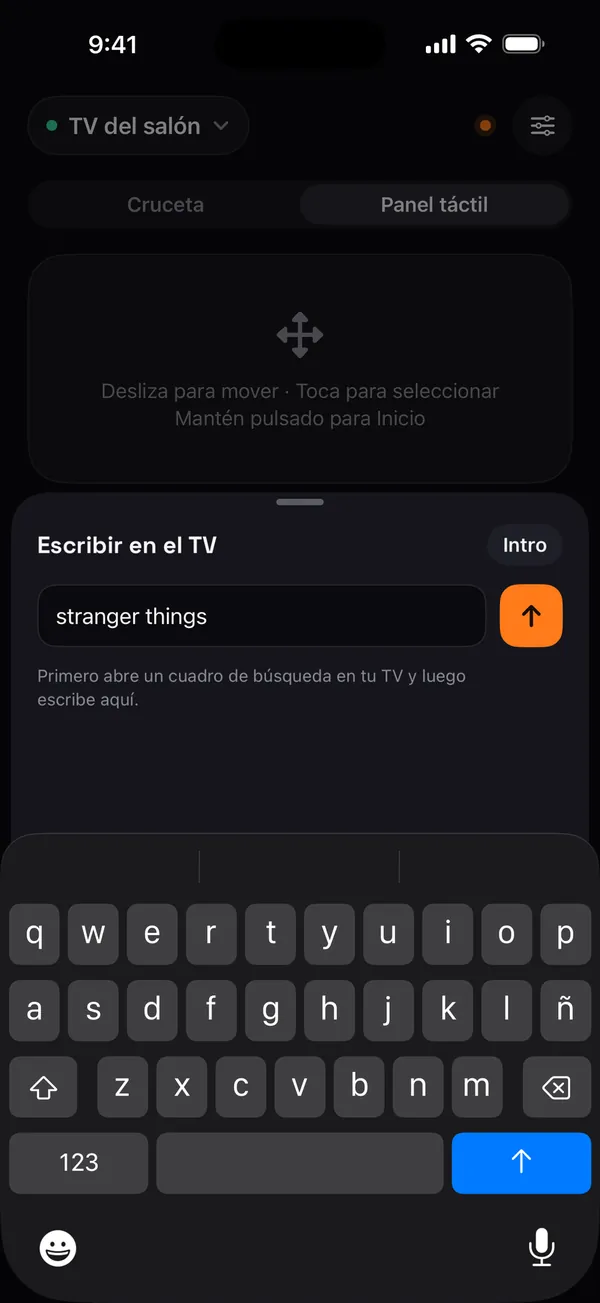
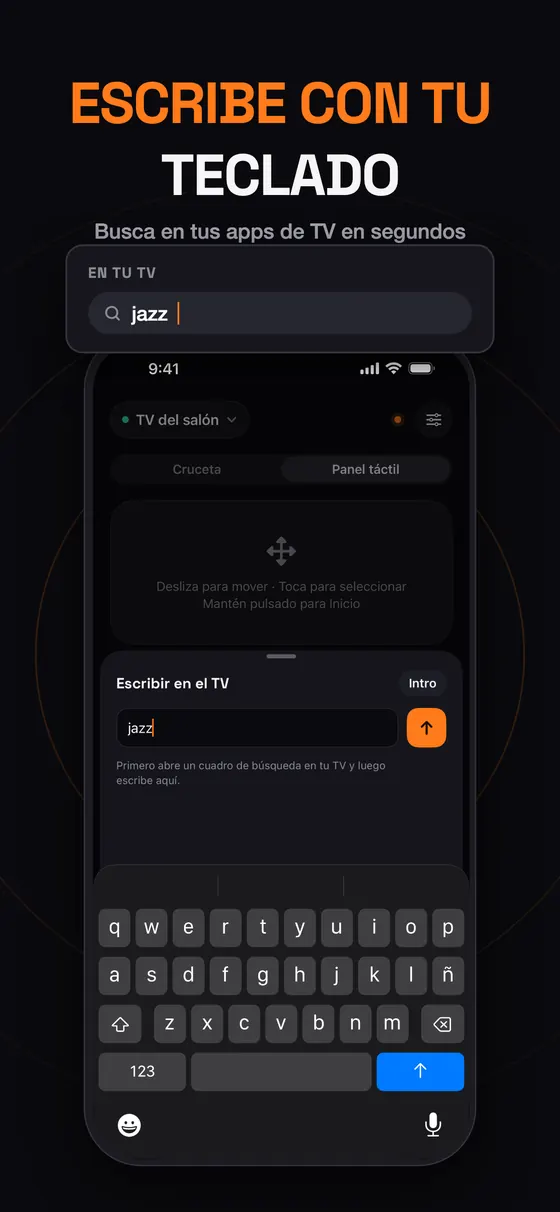
Escribe búsquedas y contraseñas con el teclado del iPhone, o toca el micrófono y di lo que buscas.
Salta a un canal con el teclado numérico. Reproduce, pausa, retrocede y avanza desde una sola fila.
Remo recuerda tus televisores y se vuelve a conectar solo. Cambia entre el salón, el dormitorio y el despacho con un toque.
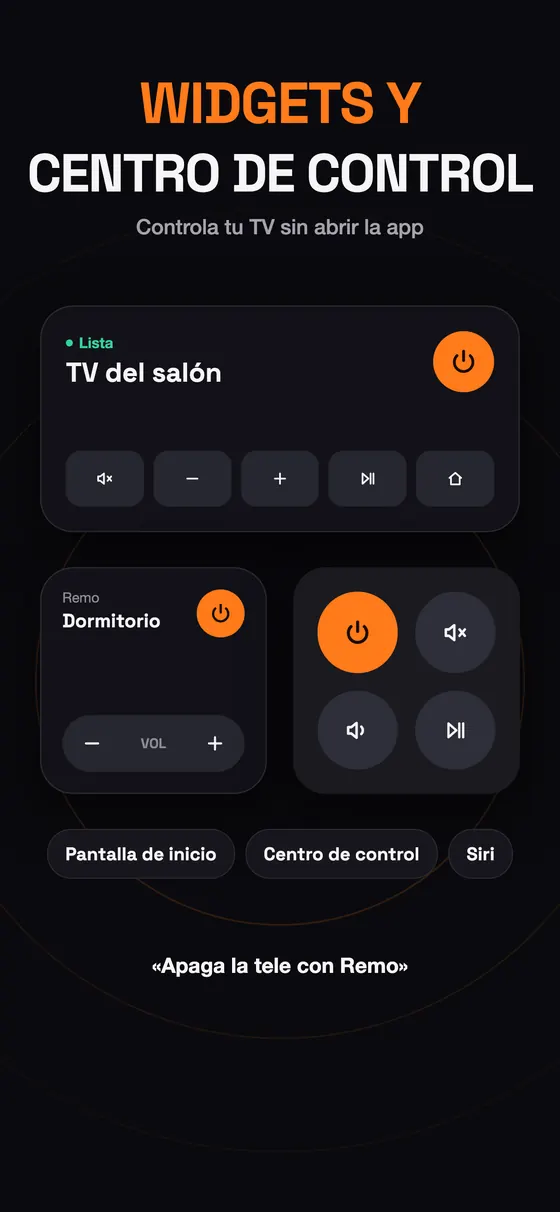
Enciende o apaga la tele, cambia el volumen o silénciala desde la pantalla de inicio, la pantalla de bloqueo o el Centro de control sin abrir la app.
Di «Apaga la tele con Remo» o «Silencia la tele con Remo», o añade acciones de Remo a tus propios atajos.
Touchpad
Pasa de la cruceta al touchpad y recorre filas de series con el pulgar. Es la forma más rápida de moverte por un menú largo.
Teclado
Abre un cuadro de búsqueda en la tele y escribe con el teclado del iPhone. Títulos, nombres de usuario y contraseñas Wi‑Fi en segundos, no en minutos.
Configuración al instante
Sin cables ni códigos que buscar. Remo detecta los televisores de tu red y hace un escaneo rápido, así que tu tele aparece casi en cuanto abres la app.
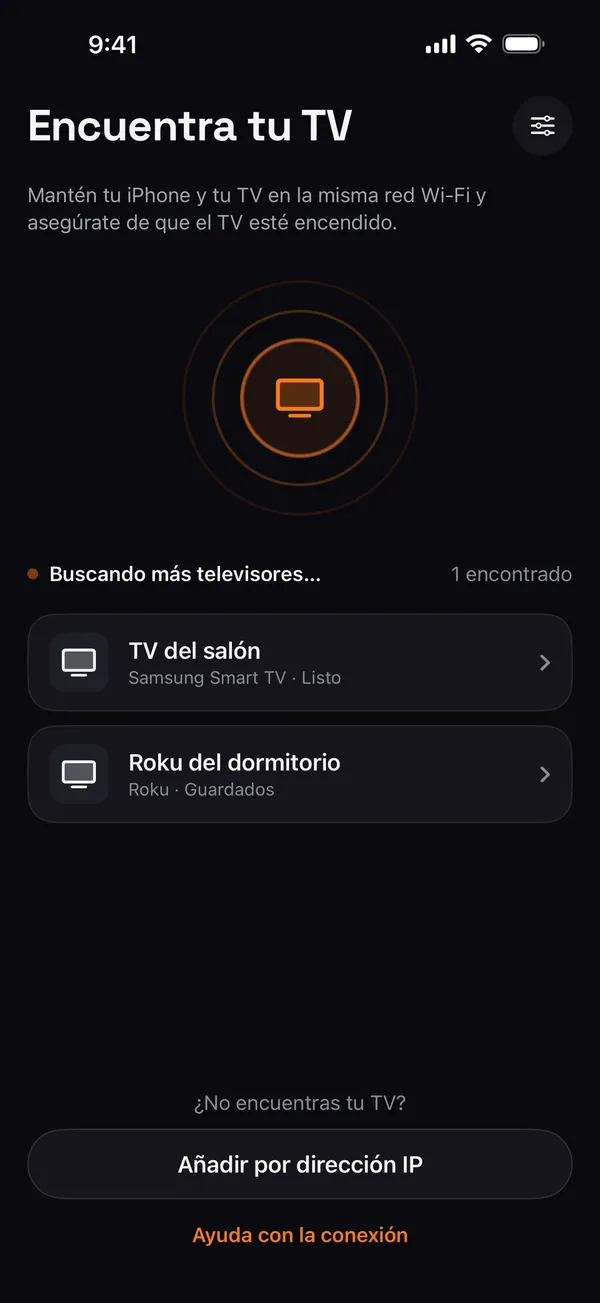
Conecta el iPhone a la misma red Wi‑Fi que la tele y asegúrate de que la tele esté encendida.
Permite el acceso a la red local cuando iOS lo pida. Remo muestra las teles que encuentra; toca la tuya.
Acepta en la tele o escribe el código que aparece. Remo la recuerda y se vuelve a conectar la próxima vez.
Remo envía cada pulsación directamente a la tele a través de tu red local. No hay que crear ninguna cuenta y tu lista de televisores se queda en tu iPhone.
Remo es una app de mando TV universal para iPhone. Controla smart TV y dispositivos de streaming a través de la red Wi‑Fi local, así que no necesita aparatos extra ni infrarrojos.
| Plataforma | iPhone, iOS 17 o posterior |
|---|---|
| Cómo se conecta | A través de la Wi‑Fi de casa (red local); el iPhone y la tele deben estar en la misma red |
| Televisores compatibles | Samsung, LG, Sony Bravia, Roku, Amazon Fire TV, Google TV y Android TV, Vizio, Philips, Panasonic |
| No compatibles | Televisores Hisense solo con VIDAA, descodificadores de cable y de operador. Los televisores Panasonic de 2019 en adelante solo son compatibles si usan Google TV o Android TV. |
| Controles | Encendido, volumen, silencio, canales, cruceta, touchpad, teclado, búsqueda por voz, teclado numérico, teclas multimedia, listas de apps y entradas |
| Extras | Encender la tele por Wi‑Fi, teles guardadas con reconexión automática, varios televisores, widgets para la pantalla de inicio, la pantalla de bloqueo y el Centro de control, Atajos de Siri |
| Cuenta | No hace falta |
| Idiomas | 15, entre ellos español, inglés, alemán, japonés, árabe y chino |
| Precio | Descarga gratuita; el mando requiere Remo Pro (3 días de prueba gratis) |
Control Center's remote only works with Apple TV and AirPlay TVs. For Samsung, LG, Roku, Fire TV and Google TV, use a Wi‑Fi remote app. Setup in 5 steps.
Leer la guíaUse your iPhone as a Samsung TV remote over Wi‑Fi: SmartThings, Control Center or Remo, the Allow prompt, fixing Deny, typing and turning the TV on.
Leer la guíaUse your iPhone as an LG TV remote over Wi‑Fi: accept the connection, turn on LG Connect Apps if it's blocked, type searches and turn the TV on.
Leer la guíaUse your iPhone as a Fire TV Stick remote over Wi‑Fi: pair with the 4‑digit PIN, fix a remote app that won't connect or respond, and type searches fast.
Leer la guíaTV not showing up on your iPhone? Turn on Local Network access, leave guest Wi‑Fi, switch off VPN, restart the router, or add the TV by its IP address.
Leer la guíaSamsung (Tizen y muchos modelos anteriores), LG webOS, Sony Bravia, Roku y Roku TV, Amazon Fire TV y Fire TV Stick, Google TV y Android TV (TCL, modelos Hisense con Google TV, Xiaomi, Philips Android TV, Sharp AQUOS Google TV y más), Vizio SmartCast, Philips y Panasonic. No son compatibles los televisores Hisense que solo usan VIDAA ni los descodificadores de cable o de operador. Los televisores Panasonic de 2019 en adelante solo son compatibles si usan Google TV o Android TV.
No. El iPhone no tiene emisor de infrarrojos, así que Remo funciona a través de tu Wi‑Fi. Solo hace falta que el iPhone y la tele estén en la misma red.
Comprueba que la tele esté encendida y conectada a la misma Wi‑Fi que el iPhone (las redes de invitados suelen impedir que los dispositivos se vean entre sí), desactiva cualquier VPN y permite el acceso a Remo en Ajustes › Privacidad y seguridad › Red local. También puedes añadir la tele por su dirección IP.
iOS pregunta antes de que cualquier app se comunique con dispositivos de tu red doméstica. Remo lo necesita para encontrar tu tele y enviarle órdenes. Nada sale de tu red.
Sí. Abre un campo de búsqueda o de texto en la tele y escribe con el teclado del iPhone. La escritura funciona en Samsung Tizen, LG, Sony, Roku, Fire TV, Google TV y Android TV. También puedes tocar el micrófono y decir lo que buscas.
No. Remo es un mando a distancia: envía pulsaciones de botones, gestos del touchpad y texto a tu tele. No duplica ni envía tu pantalla.
Remo siempre puede apagar un TV. Para encenderlo, Remo tiene que haberse conectado a él una vez mientras estaba encendido. A partir de ahí, el botón de encendido, los widgets y Siri lo encienden por Wi‑Fi. El TV tiene que permitirlo: activa "Encender con móvil" (Samsung), "Encender por Wi‑Fi" (LG), "Inicio remoto" (Sony), "Encender con Wi‑Fi" (Philips) o "Inicio rápido del TV" (Roku TV) en los ajustes del TV. Los modelos Android TV y Google TV necesitan tener activado el modo de espera en red.
Sí. Remo guarda cada televisor al que te conectas y se vuelve a conectar automáticamente. Cambia entre ellos desde el menú de televisores de la parte superior del mando.
Remo se descarga gratis, pero para usar el mando necesitas una suscripción a Remo Pro. Los nuevos suscriptores tienen 3 días de prueba gratis; después se renueva automáticamente hasta que la canceles en los ajustes de tu cuenta de Apple.
No. Remo es una app independiente y no está afiliada a Samsung, LG, Sony, Roku, Amazon, Google, Vizio, Philips ni Panasonic.
Descarga Remo, conéctate a la misma Wi‑Fi que tu tele y toma el control.
Descárgalo en elApp Store