 Remo
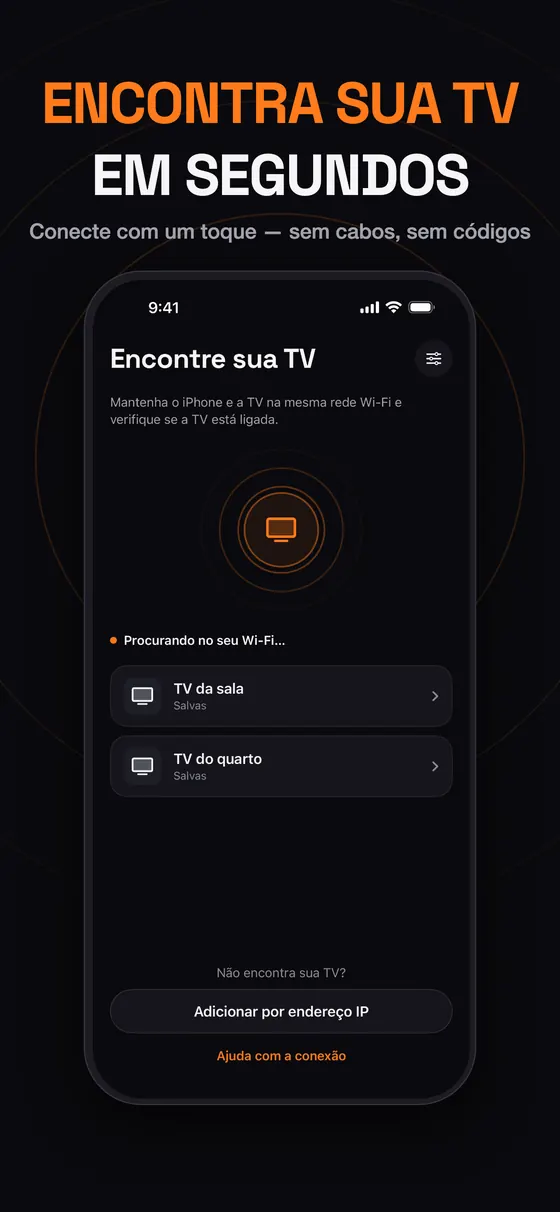
Encontra sua TV em segundos
O Remo escaneia seu Wi‑Fi e lista as TVs que encontra. Conecte com um toque ou adicione uma TV pelo endereço IP.
Controle remoto universal de TV para iPhone
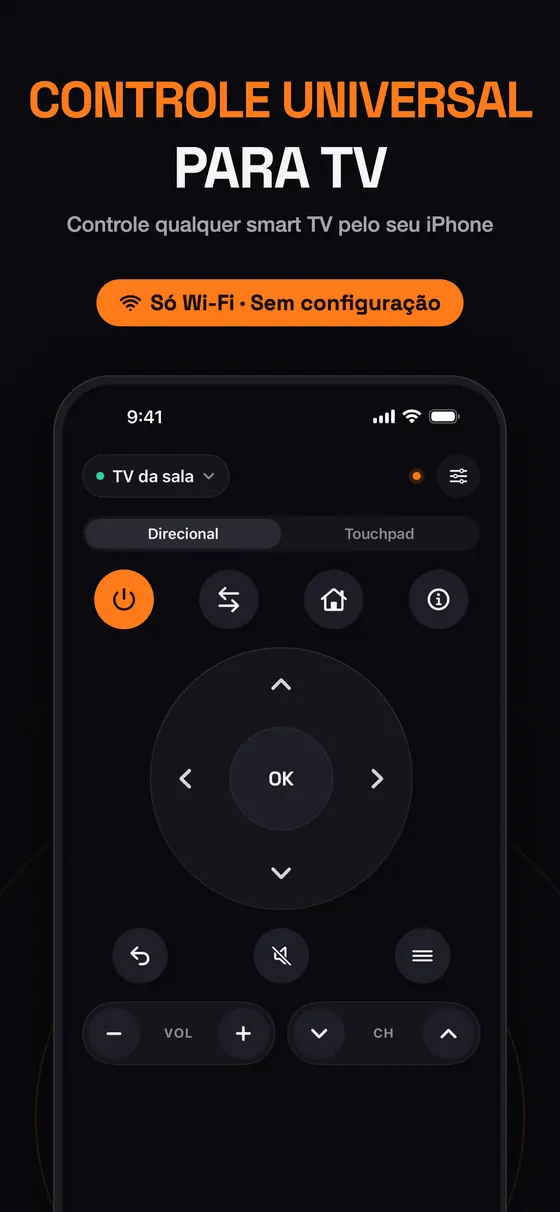
O Remo transforma seu iPhone em um controle remoto rápido e bonito para sua smart TV. Sem aparelho extra e sem configuração: coloque o iPhone e a TV na mesma rede Wi‑Fi e o Remo encontra sua TV em segundos.
Para iPhone com iOS 17 ou posterior.
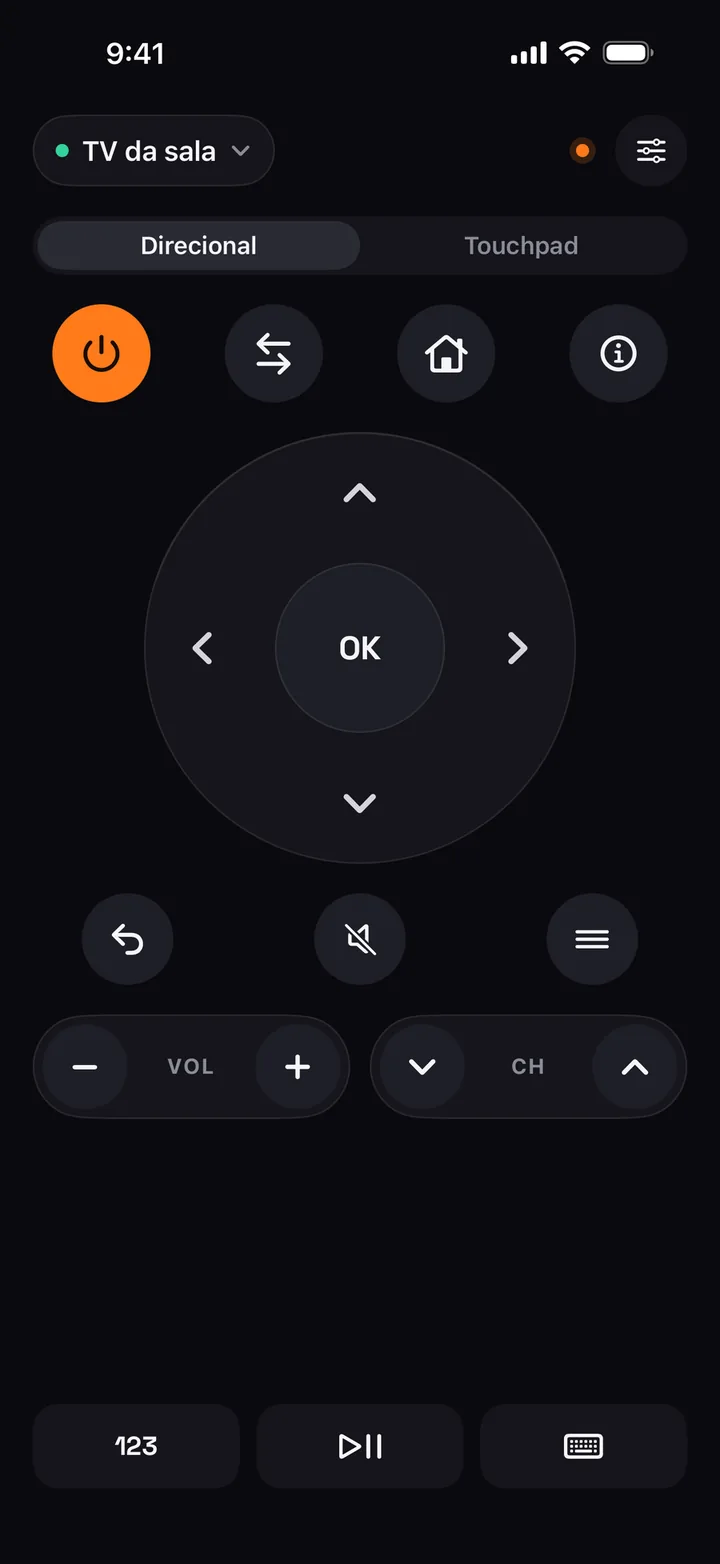
O Remo fala a linguagem de rede de cada TV, então um único app controla todas as smart TVs da sua casa.
Não compatíveis: TVs Hisense que rodam apenas VIDAA e decodificadores de TV a cabo ou de operadoras. TVs Panasonic de 2019 em diante só funcionam se usarem Google TV ou Android TV.
Todos os botões que você usa no dia a dia, mais um touchpad e um teclado de verdade que nenhum controle de plástico oferece.
O Remo escaneia seu Wi‑Fi e lista as TVs que encontra. Conecte com um toque ou adicione uma TV pelo endereço IP.
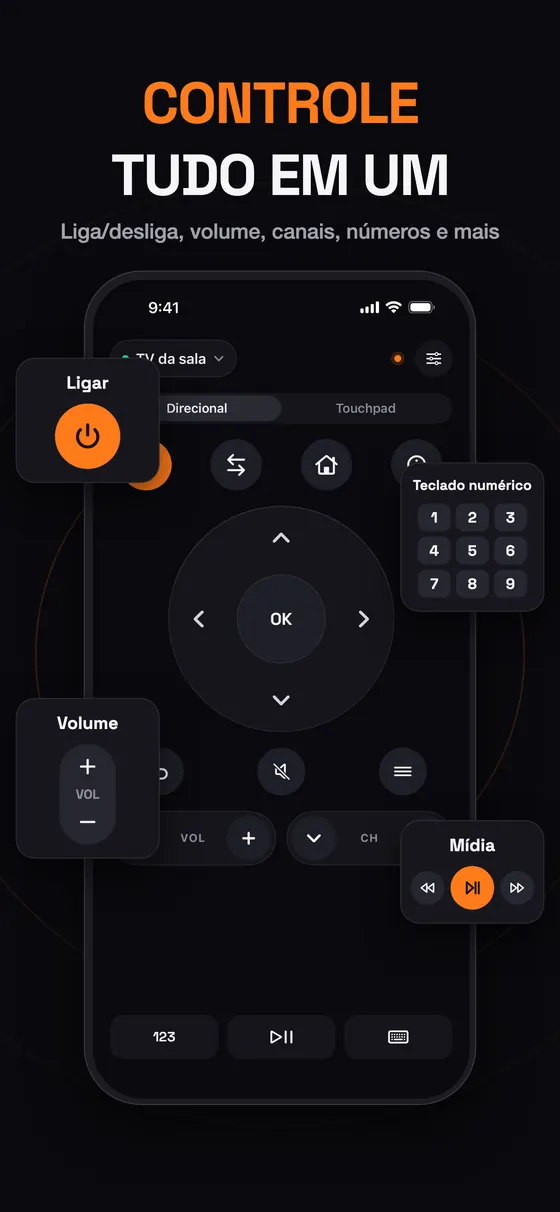
Liga/desliga, volume, mudo, canais e um direcional preciso, além de início, voltar e menu. Se a TV permitir, abra os apps dela e troque a entrada a partir de uma lista.
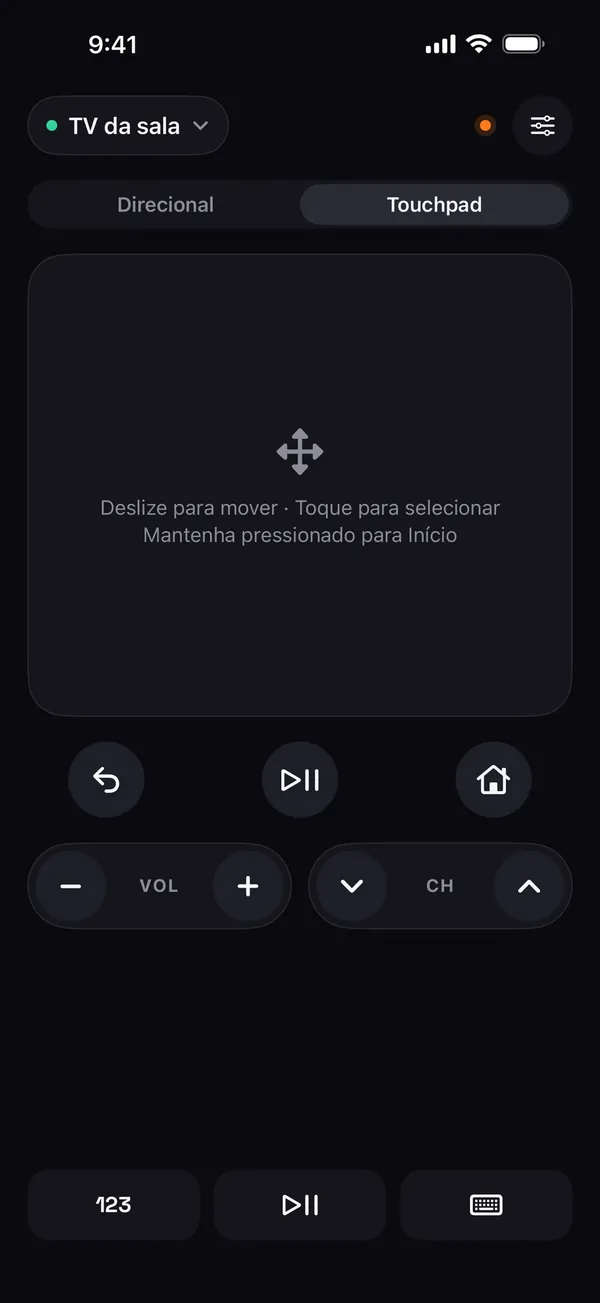
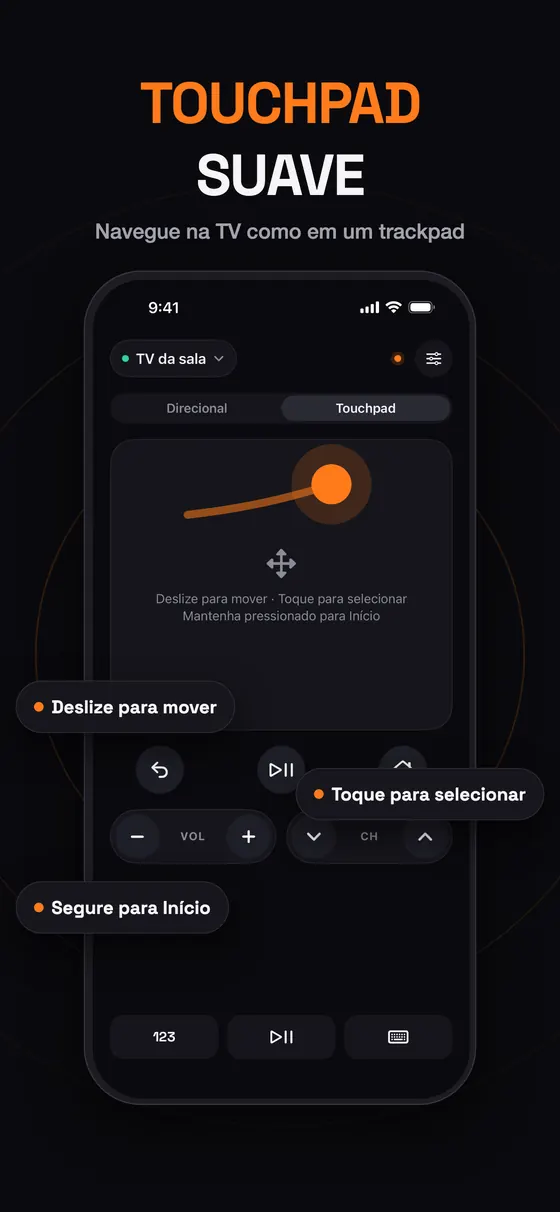
Deslize para mover, toque para selecionar, segure para ir ao Início. Navegar por menus longos fica igual a usar um trackpad.
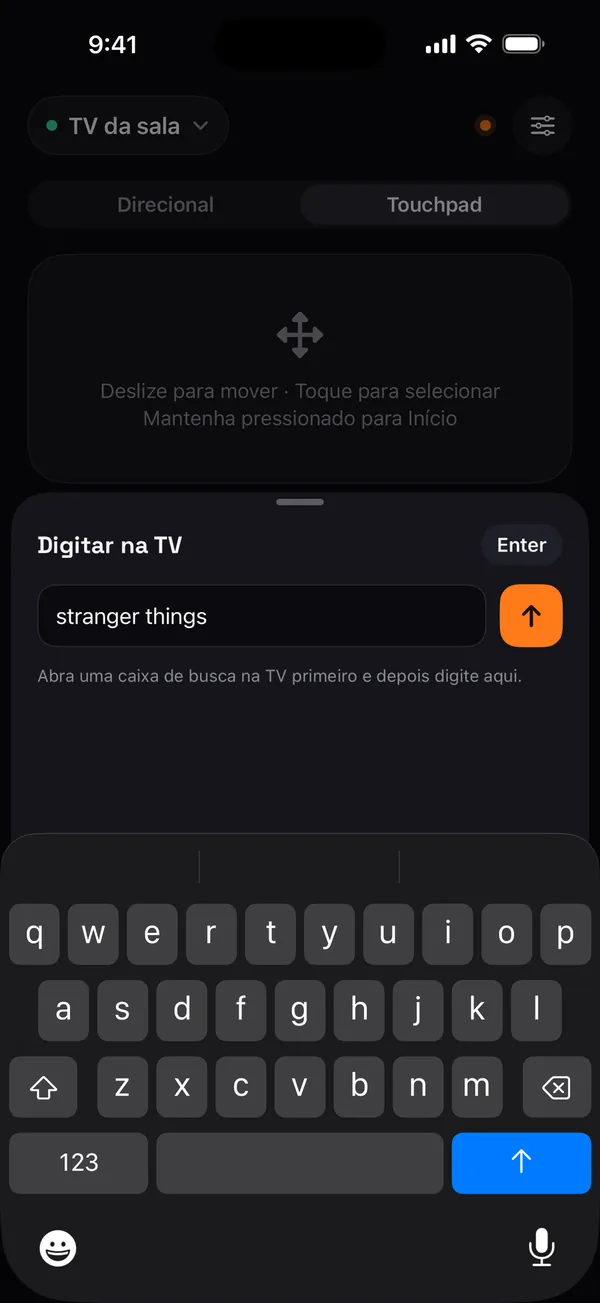
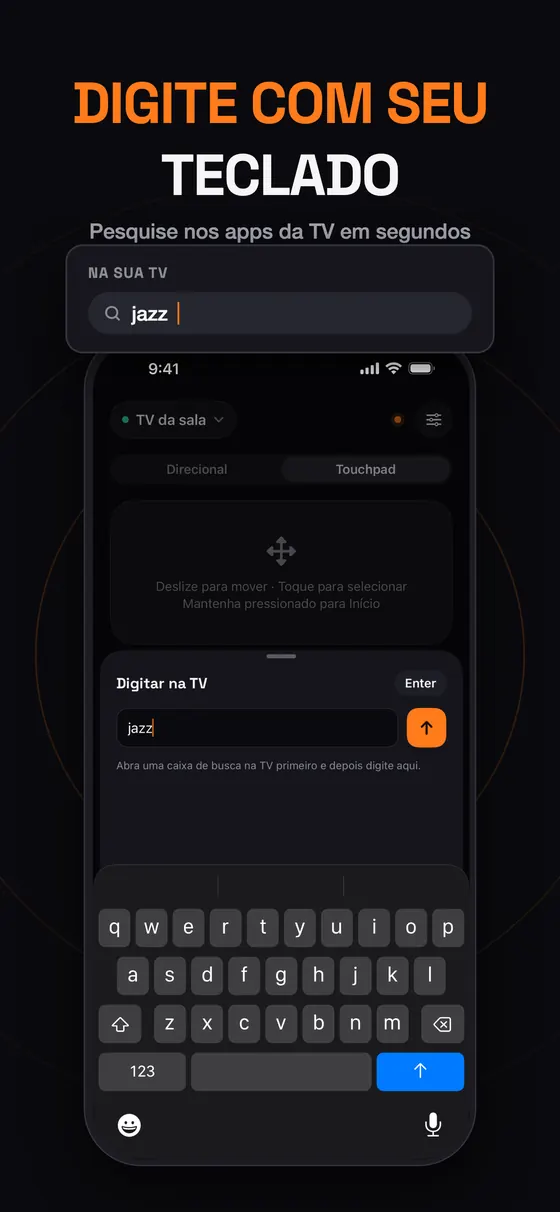
Digite buscas e senhas com o teclado do iPhone, ou toque no microfone e diga o que você procura.
Vá direto a um canal com o teclado numérico. Reproduza, pause, volte e avance em uma única fileira.
O Remo lembra das suas TVs e reconecta sozinho. Alterne entre a sala, o quarto e o escritório com um toque.
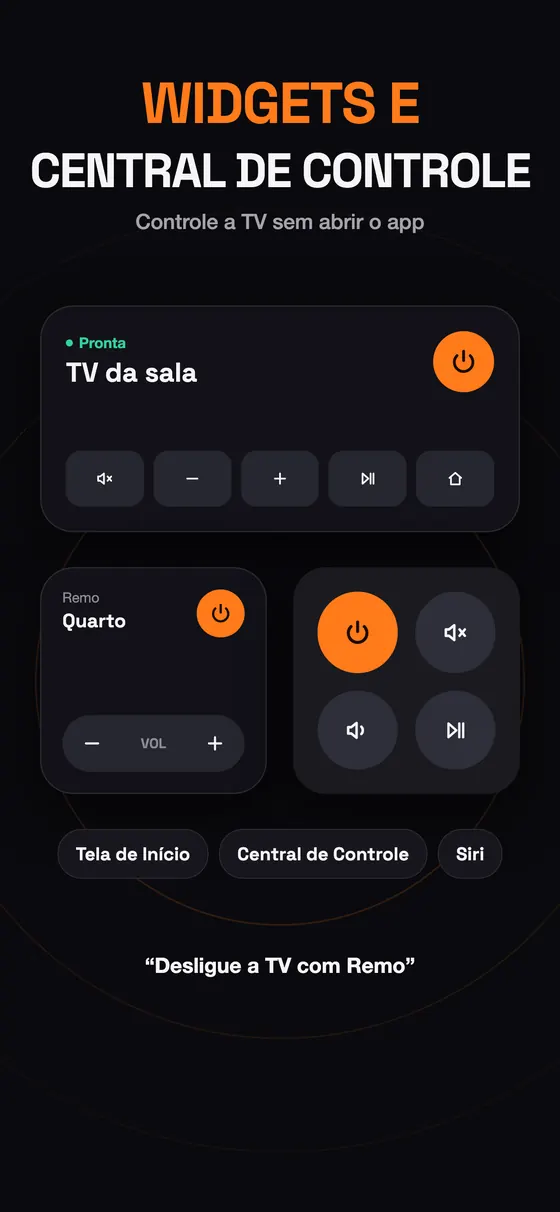
Ligue ou desligue a TV, mude o volume ou tire o som pela Tela de Início, pela Tela Bloqueada ou pela Central de Controle, sem abrir o app.
Diga “Desligar a TV com o Remo” ou “Tirar o som da TV com o Remo”, ou adicione ações do Remo aos seus próprios atalhos.
Touchpad
Troque o direcional pelo touchpad e passe pelas fileiras de séries com o polegar. É o jeito mais rápido de percorrer um menu longo.
Teclado
Abra um campo de busca na TV e digite com o teclado do iPhone. Títulos, nomes de usuário e senhas de Wi‑Fi levam segundos, não minutos.
Configuração instantânea
Sem cabos, sem códigos para procurar. O Remo detecta as TVs da sua rede e faz uma busca rápida, então sua TV aparece quase assim que você abre o app.
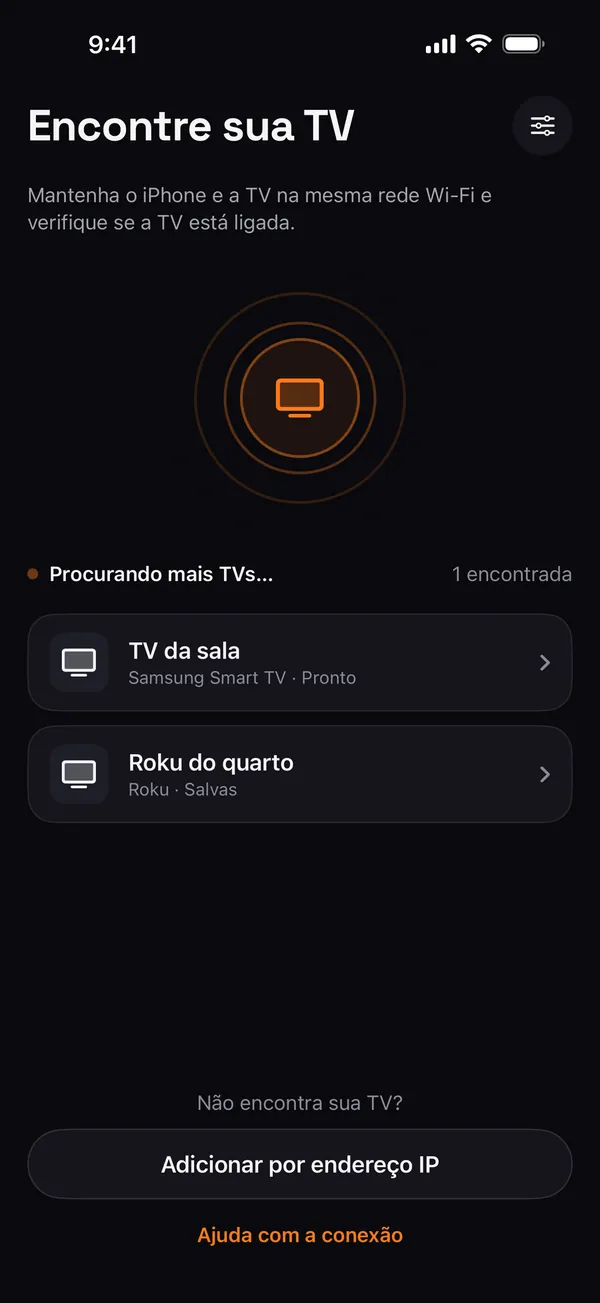
Conecte o iPhone à mesma rede Wi‑Fi da TV e confira se a TV está ligada.
Permita o acesso à Rede Local quando o iOS pedir. O Remo lista as TVs que encontrar; toque na sua.
Aceite na TV ou digite o código que ela mostrar. O Remo guarda a TV e reconecta da próxima vez.
O Remo envia cada toque de botão direto para a TV pela sua rede local. Não é preciso criar conta, e sua lista de TVs fica no seu iPhone.
O Remo é um app de controle remoto universal de TV para iPhone. Ele controla smart TVs e aparelhos de streaming pela rede Wi‑Fi local, por isso não precisa de aparelho extra nem de infravermelho.
| Plataforma | iPhone, iOS 17 ou posterior |
|---|---|
| Como se conecta | Pelo Wi‑Fi de casa (rede local); o iPhone e a TV precisam estar na mesma rede |
| TVs compatíveis | Samsung, LG, Sony Bravia, Roku, Amazon Fire TV, Google TV e Android TV, Vizio, Philips, Panasonic |
| Não compatíveis | TVs Hisense apenas com VIDAA, decodificadores de TV a cabo e de operadoras. TVs Panasonic de 2019 em diante só funcionam se usarem Google TV ou Android TV. |
| Controles | Liga/desliga, volume, mudo, canais, direcional, touchpad, teclado, busca por voz, teclado numérico, teclas de mídia, listas de apps e entradas |
| Extras | Ligar a TV pelo Wi‑Fi, TVs salvas com reconexão automática, várias TVs, widgets para a Tela de Início, a Tela Bloqueada e a Central de Controle, Atalhos da Siri |
| Conta | Não é necessária |
| Idiomas | 15, incluindo português, inglês, espanhol, alemão, japonês, árabe e chinês |
| Preço | Download gratuito; o controle exige o Remo Pro (3 dias de teste grátis) |
Control Center's remote only works with Apple TV and AirPlay TVs. For Samsung, LG, Roku, Fire TV and Google TV, use a Wi‑Fi remote app. Setup in 5 steps.
Ler o guiaUse your iPhone as a Samsung TV remote over Wi‑Fi: SmartThings, Control Center or Remo, the Allow prompt, fixing Deny, typing and turning the TV on.
Ler o guiaUse your iPhone as an LG TV remote over Wi‑Fi: accept the connection, turn on LG Connect Apps if it's blocked, type searches and turn the TV on.
Ler o guiaUse your iPhone as a Fire TV Stick remote over Wi‑Fi: pair with the 4‑digit PIN, fix a remote app that won't connect or respond, and type searches fast.
Ler o guiaTV not showing up on your iPhone? Turn on Local Network access, leave guest Wi‑Fi, switch off VPN, restart the router, or add the TV by its IP address.
Ler o guiaSamsung (Tizen e muitos modelos mais antigos), LG webOS, Sony Bravia, Roku e Roku TV, Amazon Fire TV e Fire TV Stick, Google TV e Android TV (TCL, modelos Hisense com Google TV, Xiaomi, Philips Android TV, Sharp AQUOS Google TV e outras), Vizio SmartCast, Philips e Panasonic. TVs Hisense que rodam apenas VIDAA e decodificadores de TV a cabo ou de operadoras não são compatíveis. TVs Panasonic de 2019 em diante só funcionam se usarem Google TV ou Android TV.
Não. O iPhone não tem transmissor infravermelho, por isso o Remo funciona pelo seu Wi‑Fi. Basta o iPhone e a TV estarem na mesma rede.
Confira se a TV está ligada e conectada ao mesmo Wi‑Fi do iPhone (redes de convidados costumam impedir que os aparelhos se vejam), desative qualquer VPN e permita o Remo em Ajustes › Privacidade e Segurança › Rede Local. Você também pode adicionar a TV pelo endereço IP.
O iOS pergunta antes que qualquer app se comunique com aparelhos da sua rede doméstica. O Remo precisa disso para encontrar sua TV e enviar comandos a ela. Nada sai da sua rede.
Sim. Abra um campo de busca ou de texto na TV e digite com o teclado do iPhone. A digitação funciona em Samsung Tizen, LG, Sony, Roku, Fire TV, Google TV e Android TV. Você também pode tocar no microfone e dizer o que procura.
Não. O Remo é um controle remoto: ele envia toques de botão, gestos do touchpad e texto para a TV. Ele não espelha nem transmite sua tela.
O Remo sempre consegue desligar uma TV. Para ligá-la, o Remo precisa ter se conectado a ela uma vez enquanto estava ligada. Depois disso, o botão liga/desliga, os widgets e a Siri ligam a TV pelo Wi‑Fi. A TV precisa permitir isso: ative "Ligar com celular" (Samsung), "Ligar via Wi‑Fi" (LG), "Início remoto" (Sony), "Ligar com Wi‑Fi" (Philips) ou "Início rápido da TV" (Roku TV) nas configurações da TV. Modelos Android TV e Google TV precisam da espera em rede ativada.
Sim. O Remo salva todas as TVs a que você se conecta e reconecta automaticamente. Alterne entre elas pelo menu de TVs no topo do controle.
O download do Remo é gratuito, mas para usar o controle é preciso uma assinatura do Remo Pro. Novos assinantes têm 3 dias de teste grátis; depois disso, ela é renovada automaticamente até você cancelar nos ajustes da sua Conta Apple.
Não. O Remo é um app independente e não tem vínculo com Samsung, LG, Sony, Roku, Amazon, Google, Vizio, Philips ou Panasonic.
Baixe o Remo, conecte-se ao mesmo Wi‑Fi da TV e pronto: o controle é seu.
Baixar naApp Store