 Remo
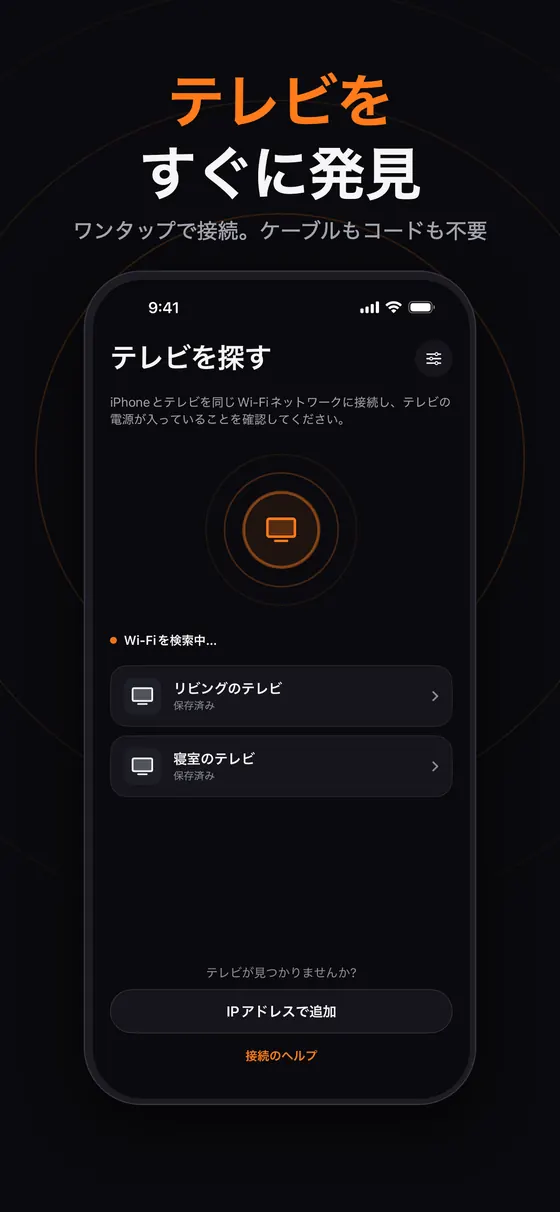
Remoテレビを数秒で検出
RemoがWi‑Fiをスキャンし、見つかったテレビを一覧表示。ワンタップで接続でき、IPアドレスからテレビを追加することもできます。
iPhoneで使える万能テレビリモコン
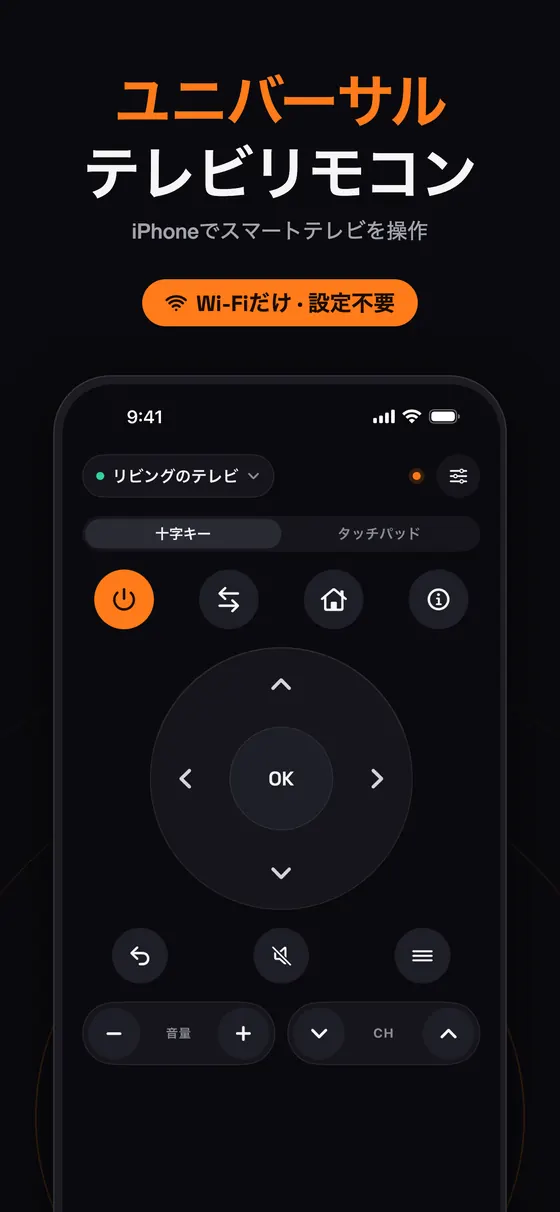
Remoは、iPhoneをスマートテレビ用のすばやく美しいリモコンに変えるアプリです。追加の機器も面倒な設定も不要。iPhoneとテレビを同じWi‑Fiにつなぐだけで、Remoが数秒でテレビを見つけます。
iOS 17以降を搭載したiPhoneに対応しています。
Remoはテレビごとに異なるネットワーク通信方式に対応。ひとつのアプリで、家じゅうのスマートテレビを操作できます。
非対応:VIDAAのみを搭載したHisenseテレビ、ケーブルテレビや通信事業者のセットトップボックス。2019年頃以降のパナソニック製テレビは、Google TVまたはAndroid TV搭載モデルのみ対応しています。
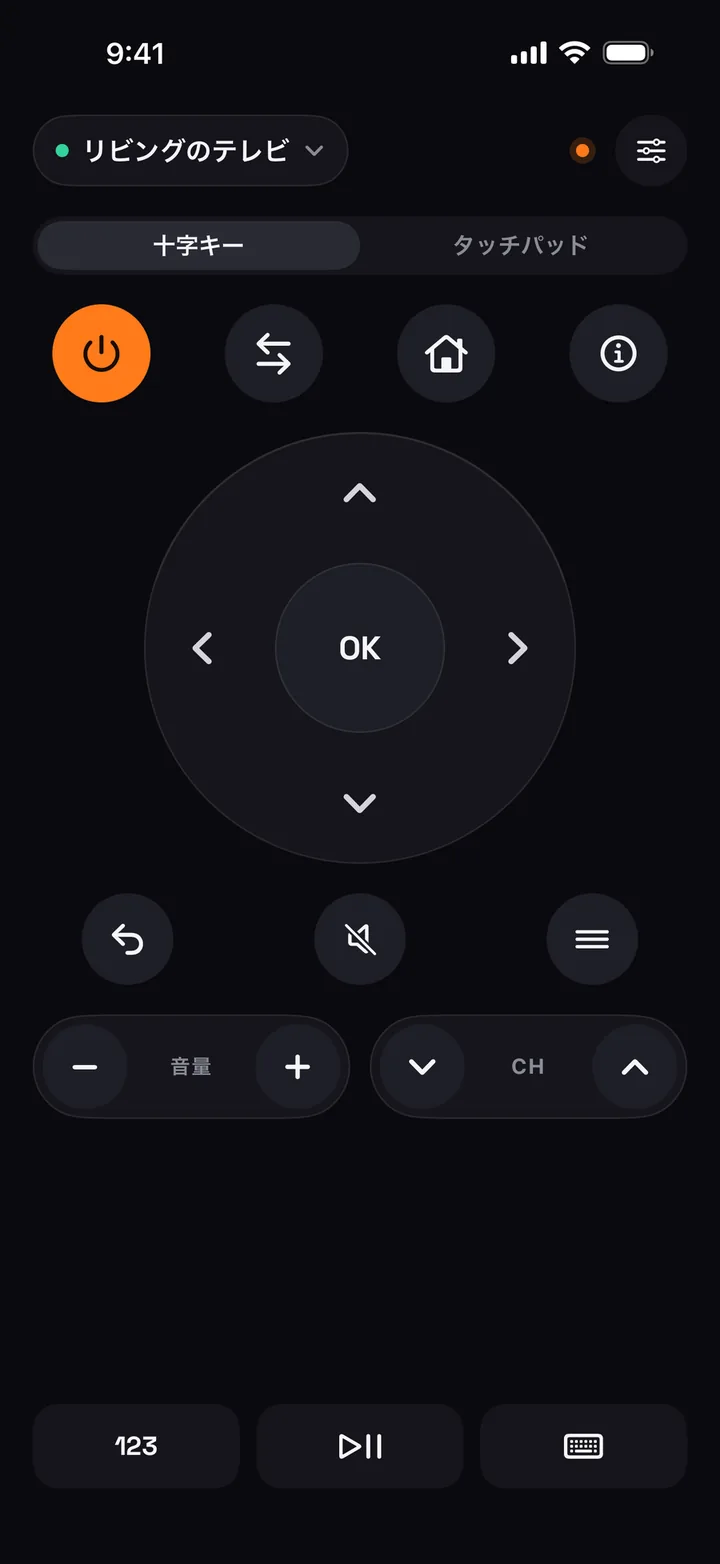
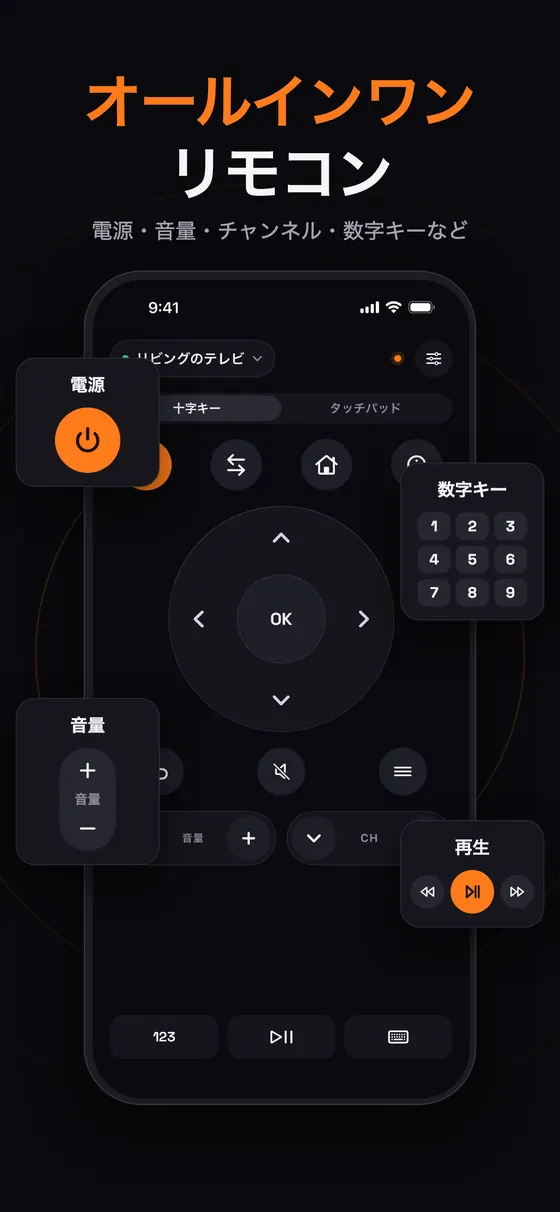
よく使うボタンはすべてそろっています。さらに、プラスチックのリモコンにはないタッチパッドと本物のキーボードも。
RemoがWi‑Fiをスキャンし、見つかったテレビを一覧表示。ワンタップで接続でき、IPアドレスからテレビを追加することもできます。
電源、音量、消音、チャンネル、正確な十字キー。テレビが対応していれば、ホーム、戻る、メニュー、入力切替、アプリのショートカットも使えます。
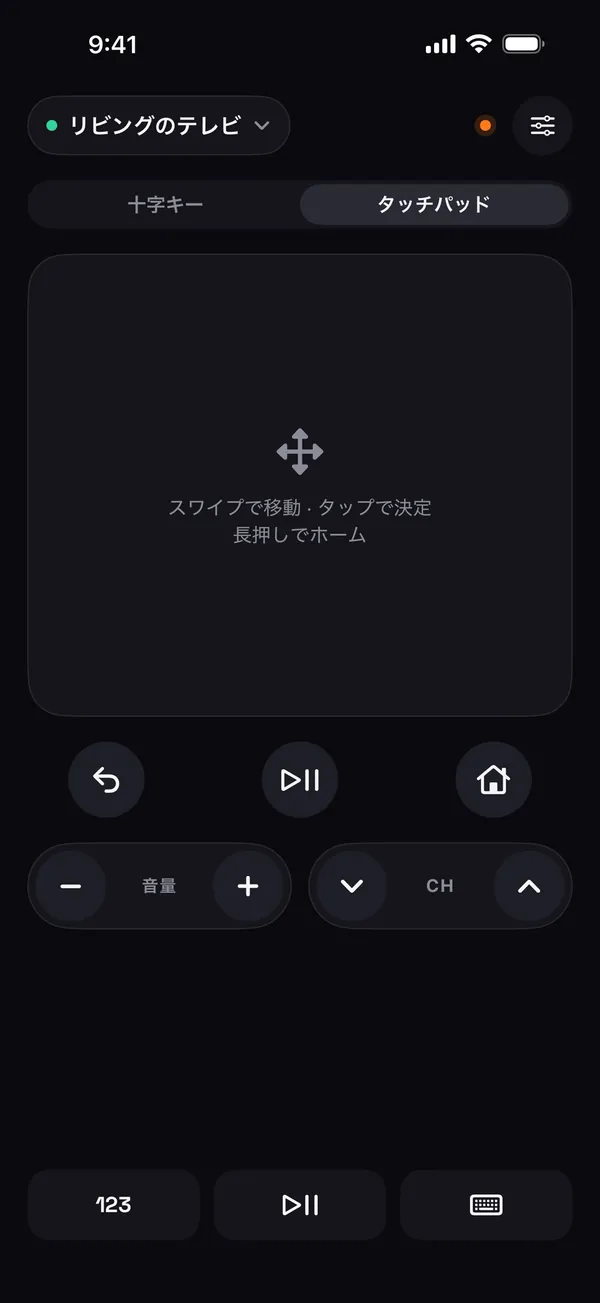
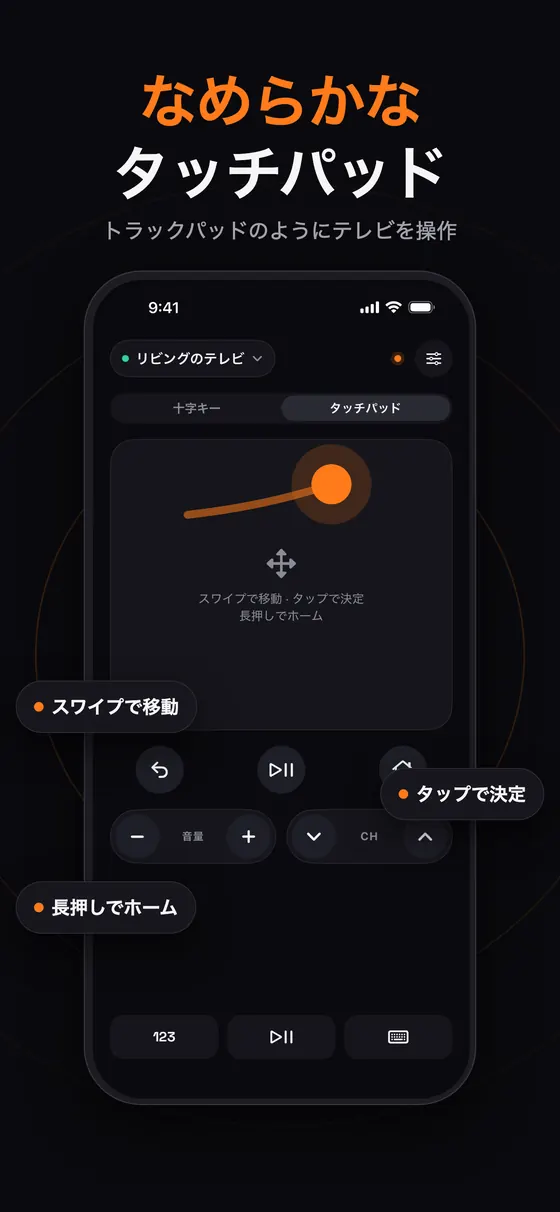
スワイプで移動、タップで決定、長押しでホーム。長いメニューもトラックパッド感覚で操作できます。
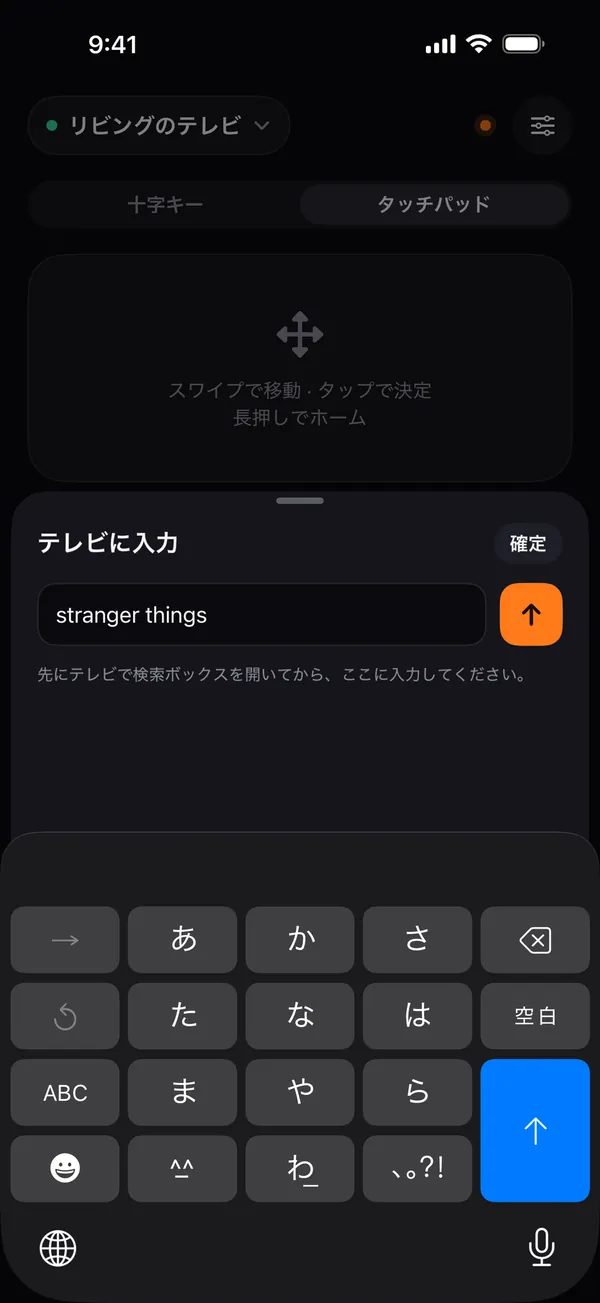
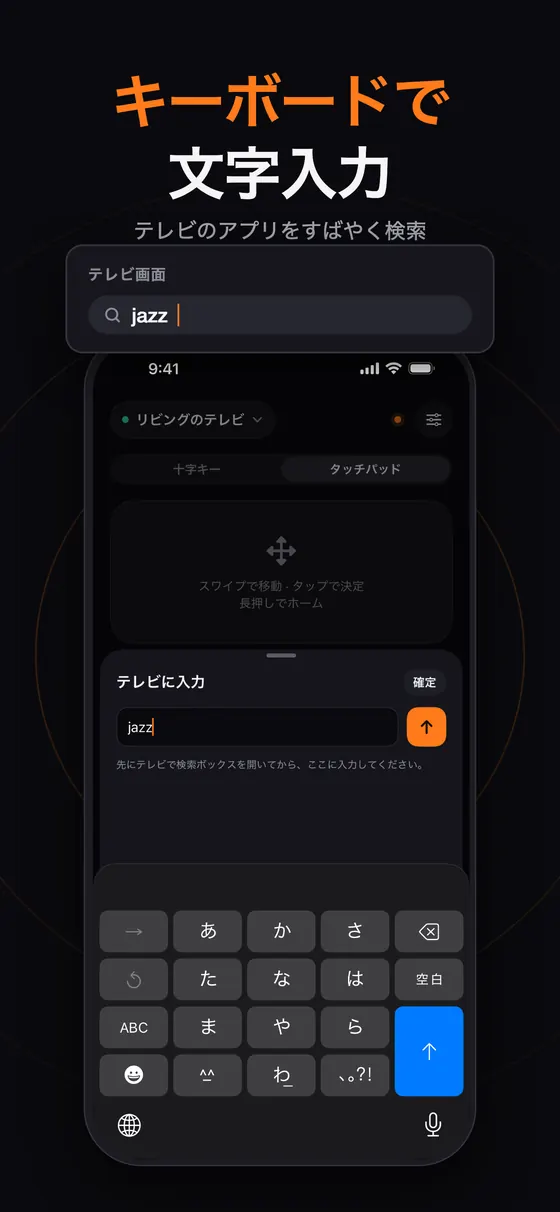
検索ワードやパスワードをiPhoneから直接入力。1文字ずつ選ぶ手間はもうありません。
数字キーでチャンネルを直接選択。再生、一時停止、早戻し、早送りもひと並びのボタンで操作できます。
Remoはテレビを記憶し、自動で再接続します。リビング、寝室、書斎のテレビもタップひとつで切り替えられます。
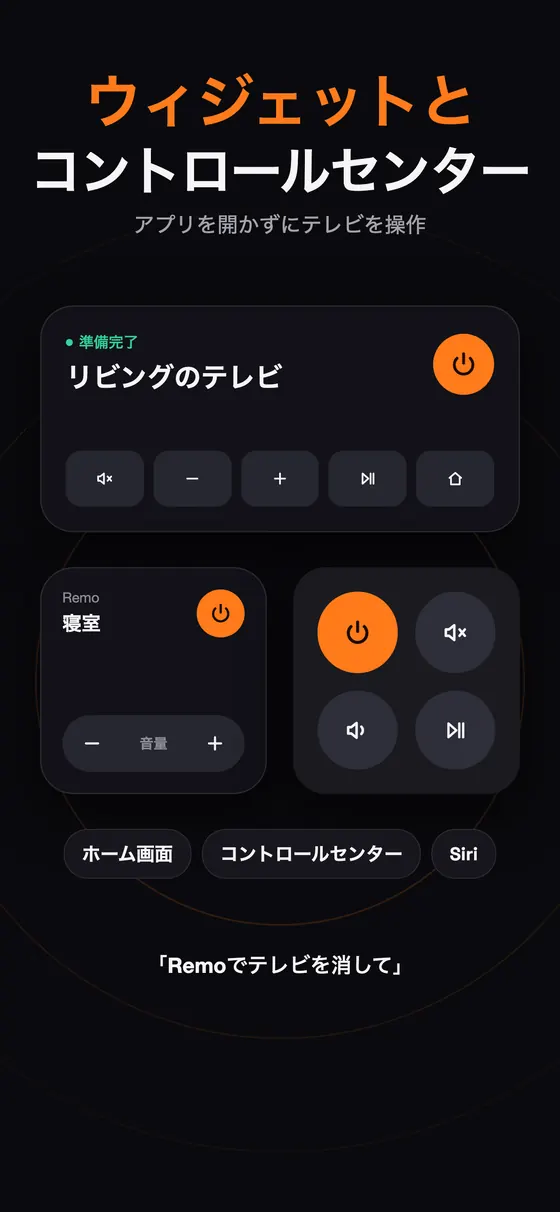
アプリを開かずに、ホーム画面、ロック画面、コントロールセンターから音量調整・消音・電源オフができます。
「Remoでテレビを消して」「Remoでテレビを消音して」と話しかけるだけ。Remoのアクションを自分のショートカットに追加することもできます。
タッチパッド
十字キーからタッチパッドに切り替えれば、親指ひとつで番組の一覧をすいすい移動。長いメニューをいちばん早くたどれる方法です。
キーボード
テレビで検索ボックスを開いたら、iPhoneのキーボードで入力するだけ。作品名、ユーザー名、Wi‑Fiのパスワードも、数分かかっていた入力が数秒で終わります。
かんたん設定
ケーブルも、コードを調べる手間も不要。Remoはネットワーク上のテレビを探しながら高速スキャンを行うので、アプリを開くとほぼ同時にテレビが表示されます。
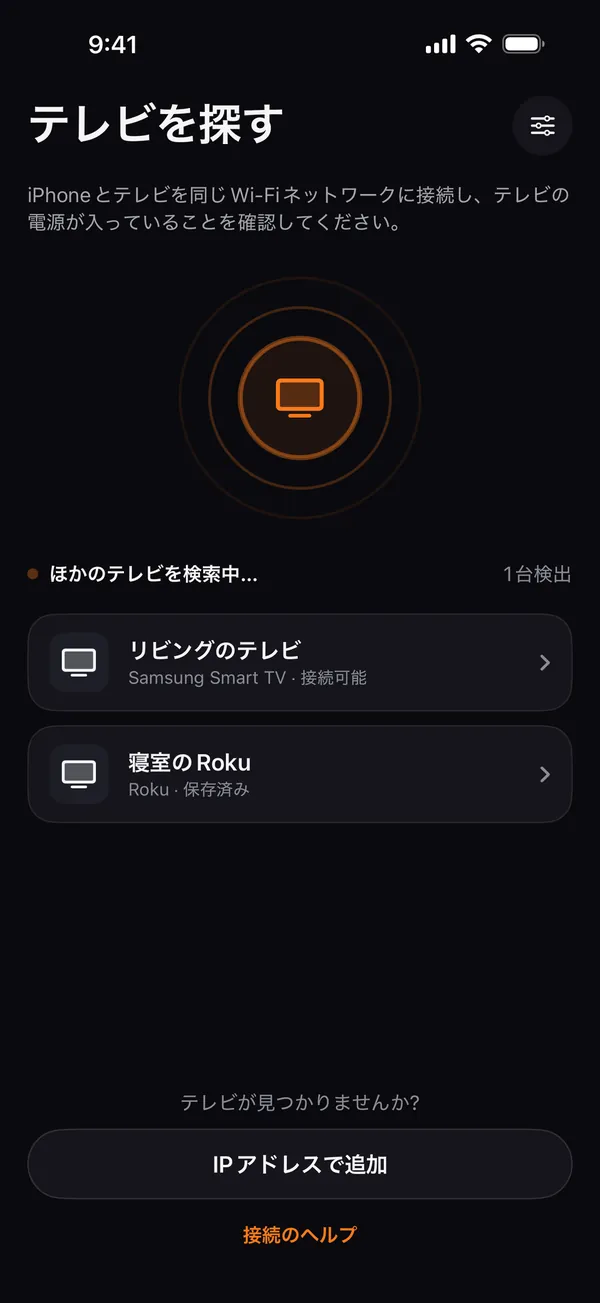
iPhoneをテレビと同じWi‑Fiネットワークに接続し、テレビの電源が入っていることを確認します。
iOSから確認されたら、ローカルネットワークへのアクセスを許可します。見つかったテレビが一覧表示されるので、お使いのテレビをタップします。
テレビで許可するか、表示されたコードを入力します。Remoが記憶するので、次回からは自動で再接続します。
Remoはボタン操作をローカルネットワーク経由でテレビに直接送信します。アカウントの作成は不要で、テレビの一覧はiPhoneの中だけに保存されます。
Remoは、iPhone用の万能テレビリモコンアプリです。ローカルのWi‑Fiネットワーク経由でスマートテレビやストリーミングデバイスを操作するため、追加の機器も赤外線も必要ありません。
| 対応機種 | iPhone(iOS 17以降) |
|---|---|
| 接続方法 | 自宅のWi‑Fi(ローカルネットワーク)経由。iPhoneとテレビが同じネットワークに接続されている必要があります |
| 対応テレビ | Samsung、LG、Sony Bravia、Roku、Amazon Fire TV、Google TV・Android TV、Vizio、Philips、Panasonic |
| 非対応 | VIDAAのみを搭載したHisenseテレビ、ケーブルテレビや通信事業者のセットトップボックス。2019年頃以降のパナソニック製テレビは、Google TVまたはAndroid TV搭載モデルのみ対応しています。 |
| 操作 | 電源、音量、消音、チャンネル、十字キー、タッチパッド、キーボード、数字キー、再生コントロール |
| その他の機能 | テレビの保存と自動再接続、複数テレビの切り替え、ホーム画面・ロック画面・コントロールセンターのウィジェット、Siriショートカット |
| アカウント | 不要 |
| 対応言語 | 15言語(英語、スペイン語、ドイツ語、日本語、アラビア語、中国語など) |
| 価格 | 無料でダウンロード可能。一部の機能にはRemo Proのサブスクリプションが必要です |
iPhone has no IR blaster, but it can still control your smart TV over Wi‑Fi. What you need, which TVs work, how pairing works and what to do if it fails.
ガイドを読むControl a Samsung smart TV from your iPhone over Wi‑Fi: first-time Allow prompt, fixing a denied connection, typing, and what to do if the TV is off Wi‑Fi.
ガイドを読むUse your iPhone as a Fire TV Stick remote over Wi‑Fi: pairing with the 4‑digit PIN, typing searches, a missing PIN, and what to do if the stick is offline.
ガイドを読むTV remote app can't see your TV? Check the Wi‑Fi, Local Network permission, guest networks, VPNs and TV settings, or add the TV by its IP address.
ガイドを読むSamsung(Tizen搭載モデルと多くの旧モデル)、LG webOS、Sony Bravia、RokuとRoku TV、Amazon Fire TVとFire TV Stick、Google TVとAndroid TV(TCL、HisenseのGoogle TVモデル、Xiaomi、Philips Android TV、Sharp AQUOS Google TVなど)、Vizio SmartCast、Philips、Panasonicに対応しています。VIDAAのみを搭載したHisenseテレビや、ケーブルテレビ・通信事業者のセットトップボックスには対応していません。2019年頃以降のパナソニック製テレビは、Google TVまたはAndroid TV搭載モデルのみ対応しています。
いいえ。iPhoneには赤外線送信機がないため、RemoはWi‑Fi経由で動作します。iPhoneとテレビが同じネットワークに接続されていれば使えます。
テレビの電源が入っていて、iPhoneと同じWi‑Fiに接続されているか確認してください(ゲスト用ネットワークでは、通常デバイス同士の通信がブロックされます)。また、VPNをオフにし、「設定」›「プライバシーとセキュリティ」›「ローカルネットワーク」でRemoを許可してください。IPアドレスを入力してテレビを追加することもできます。
iOSでは、アプリが自宅のネットワーク上のデバイスと通信する前に許可を求めます。Remoがテレビを見つけてコマンドを送るために必要です。データがネットワークの外に出ることはありません。
はい。テレビで検索欄やテキスト入力欄を開き、iPhoneのキーボードで入力してください。文字入力はSamsung Tizen、LG、ソニー、Roku、Fire TV、Google TV、Android TVで使えます。
いいえ。Remoはリモコンアプリで、ボタン操作、タッチパッドのジェスチャー、テキストをテレビに送信します。画面のミラーリングやキャストは行いません。
電源オフはいつでも可能です。Wi‑Fi経由での電源オンは、スタンバイ中もネットワークが有効なテレビでのみ使えます。たとえば、「リモート起動」を有効にしたソニーのテレビや、ネットワークスタンバイをオンにしたAndroid TV・Google TVモデルなどです。
はい。Remoは接続したテレビをすべて保存し、自動で再接続します。リモコン画面上部のテレビメニューから切り替えられます。
Remoは無料でダウンロードできます。一部の機能にはRemo Proのサブスクリプションが必要です。サブスクリプションは、Apple Accountの設定で解約するまで自動的に更新されます。
いいえ。Remoは独立したアプリであり、Samsung、LG、ソニー、Roku、Amazon、Google、Vizio、Philips、パナソニックとは提携・関係していません。