 Remo
Remo몇 초 만에 TV 검색
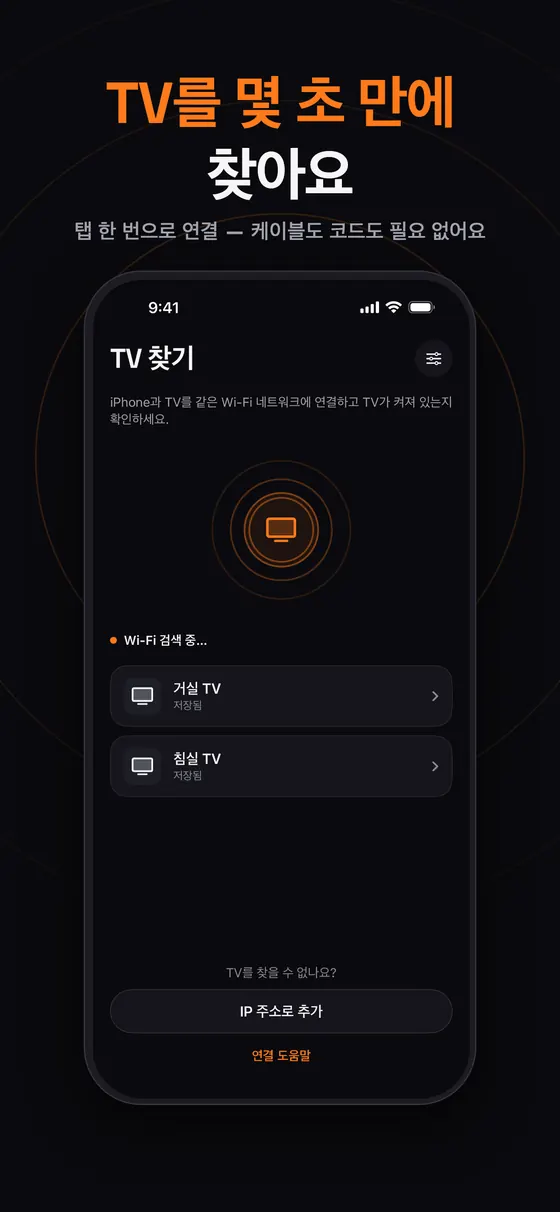
Remo가 Wi‑Fi를 스캔해 찾은 TV를 목록으로 보여 줍니다. 탭 한 번으로 연결하거나 IP 주소로 TV를 추가할 수 있습니다.
iPhone용 만능 티비 리모컨
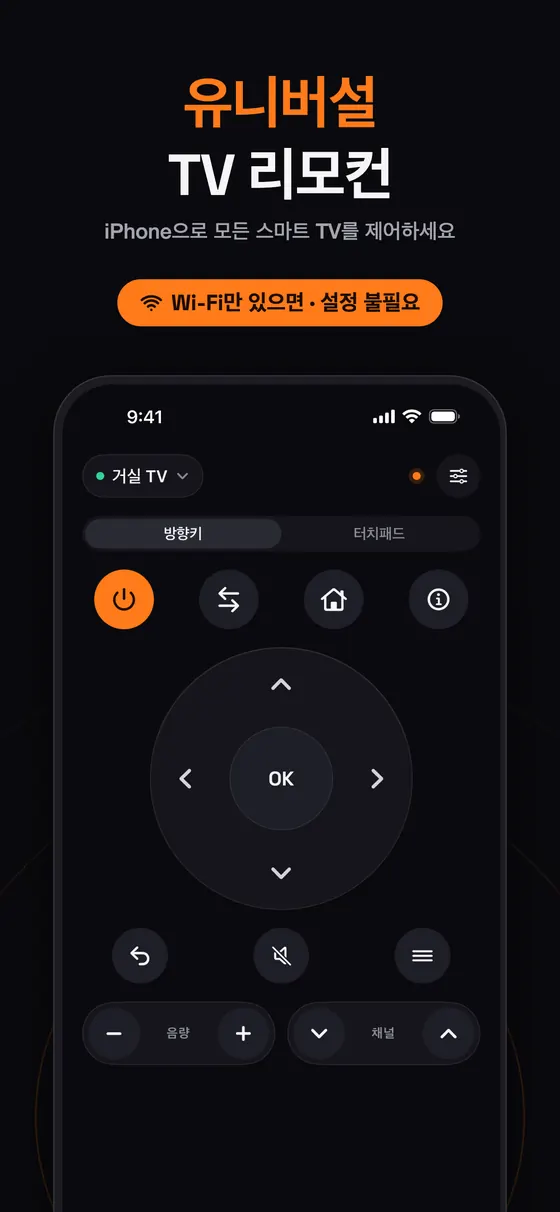
Remo는 iPhone을 스마트 TV를 위한 빠르고 아름다운 리모컨으로 바꿔 줍니다. 별도의 기기도, 복잡한 설정도 필요 없습니다. iPhone과 TV를 같은 Wi‑Fi에 연결하면 Remo가 몇 초 만에 TV를 찾아냅니다.
iOS 17 이상이 설치된 iPhone에서 사용할 수 있습니다.
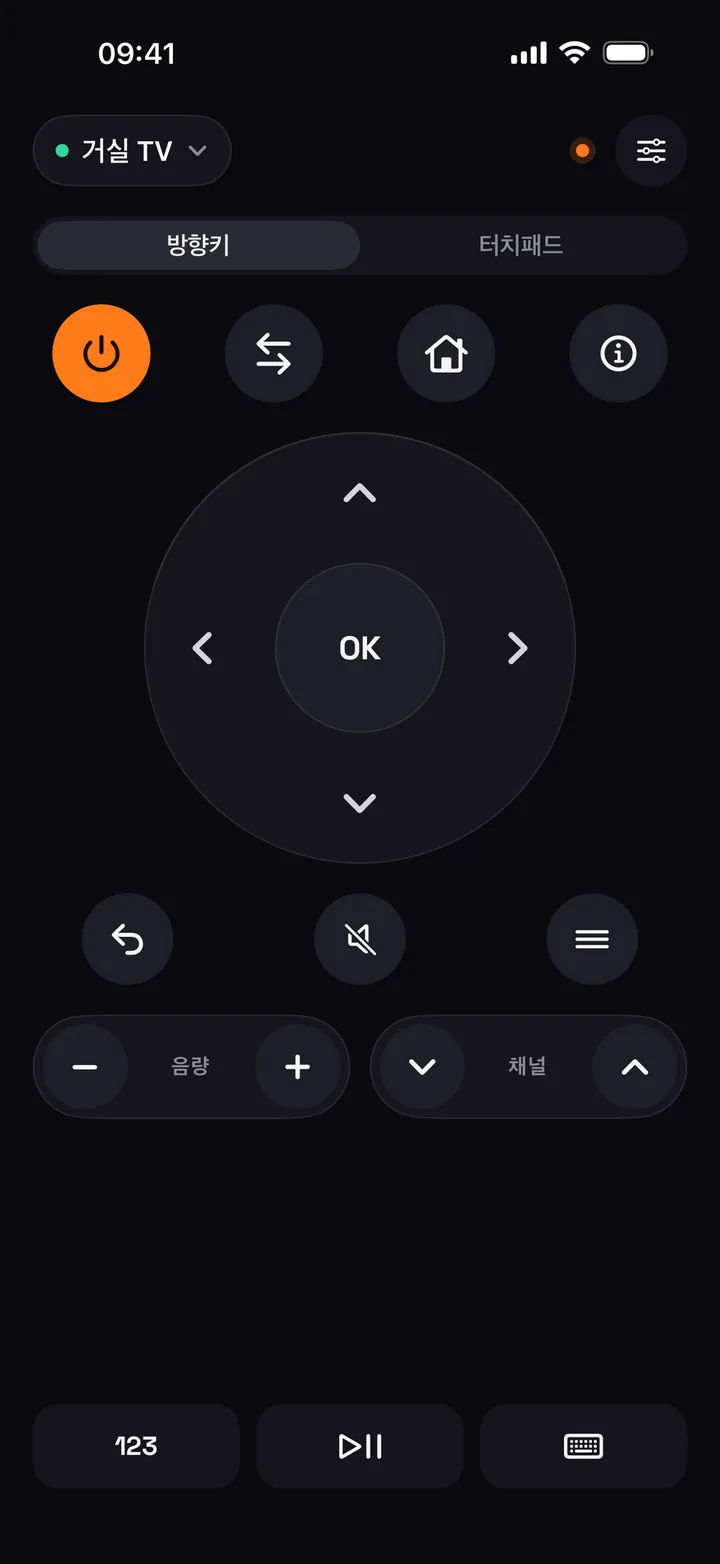
Remo는 TV마다 다른 네트워크 통신 방식을 지원하므로, 앱 하나로 집 안의 모든 스마트 TV를 제어할 수 있습니다.
미지원: VIDAA만 탑재된 Hisense TV, 케이블 및 통신사 셋톱박스. 2019년경 이후 Panasonic TV는 Google TV 또는 Android TV 모델만 지원합니다.
자주 쓰는 버튼은 물론, 플라스틱 리모컨으로는 흉내 낼 수 없는 터치패드와 진짜 키보드까지 갖췄습니다.
Remo가 Wi‑Fi를 스캔해 찾은 TV를 목록으로 보여 줍니다. 탭 한 번으로 연결하거나 IP 주소로 TV를 추가할 수 있습니다.
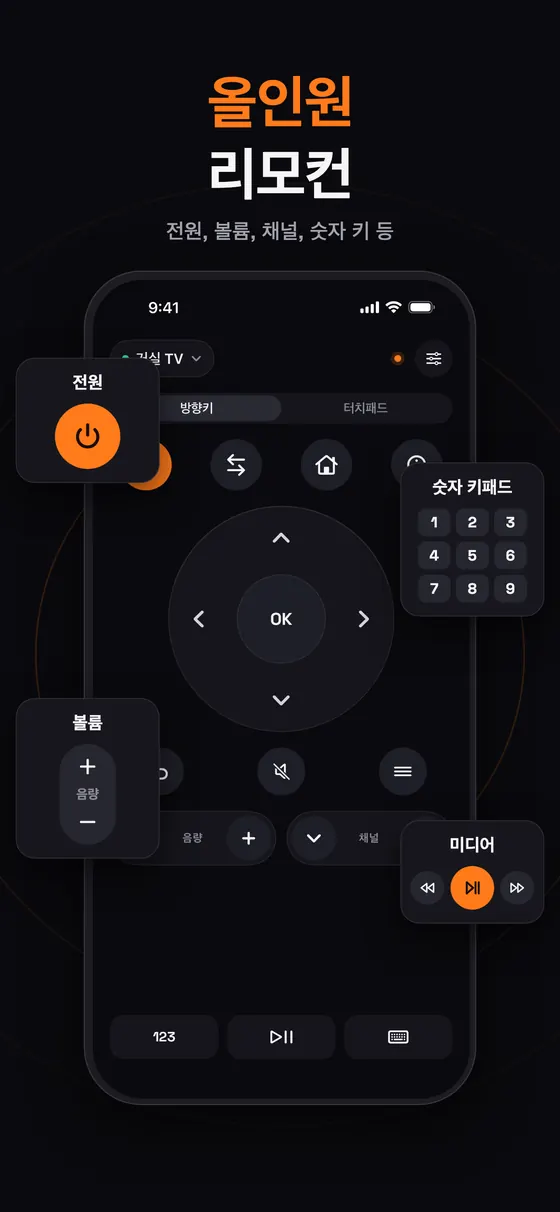
전원, 볼륨, 음소거, 채널, 정밀한 방향키는 물론, TV가 지원하는 경우 홈, 뒤로, 메뉴, 입력 전환, 앱 바로가기도 제공합니다.
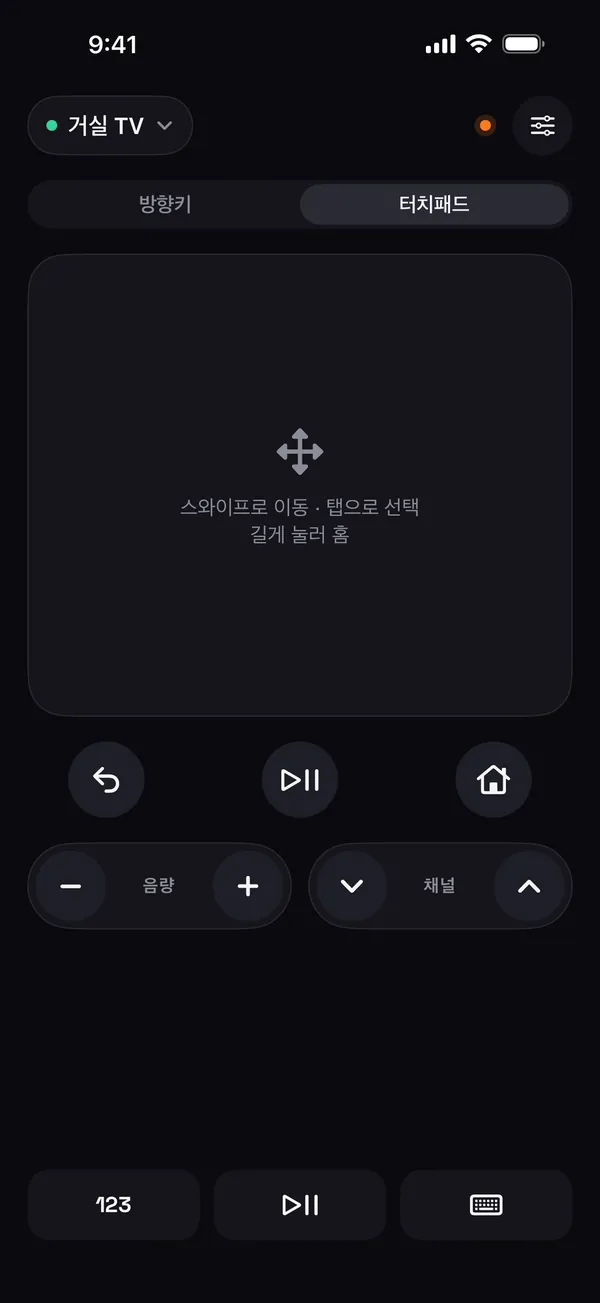
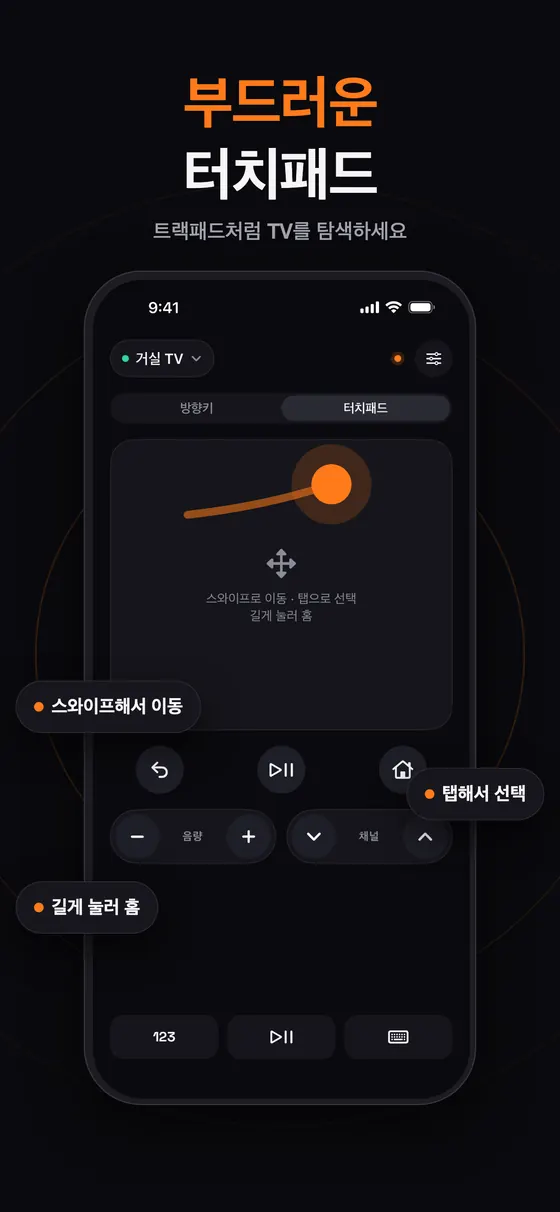
스와이프로 이동, 탭으로 선택, 길게 눌러 홈. 긴 메뉴도 트랙패드처럼 편하게 탐색할 수 있습니다.
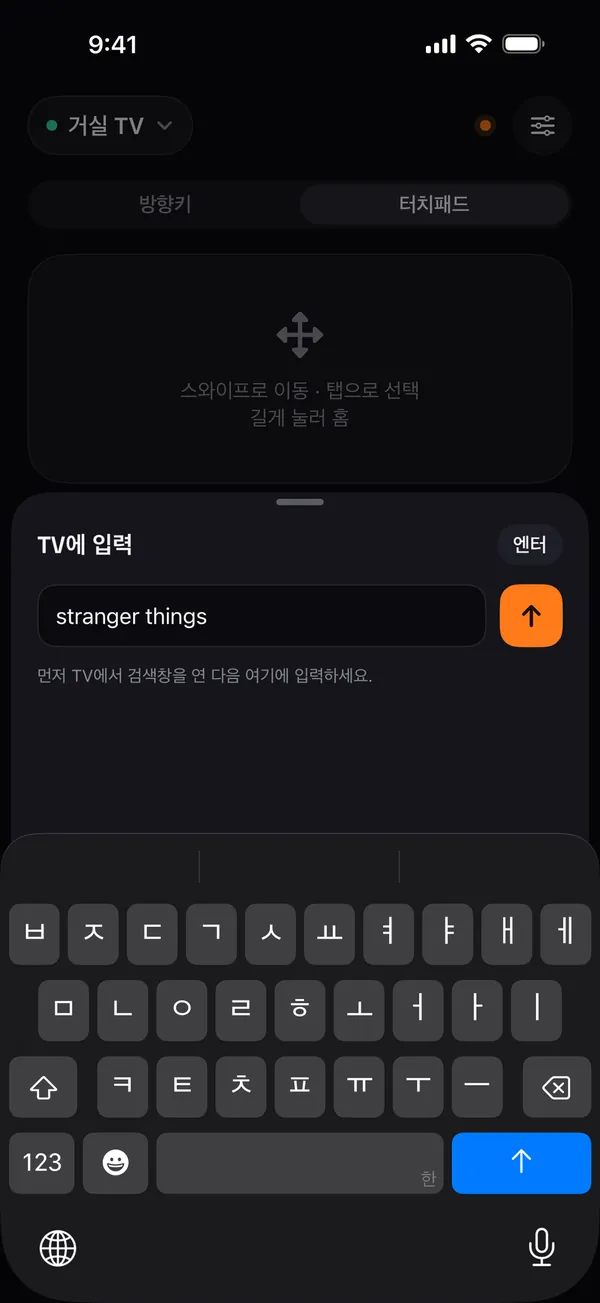
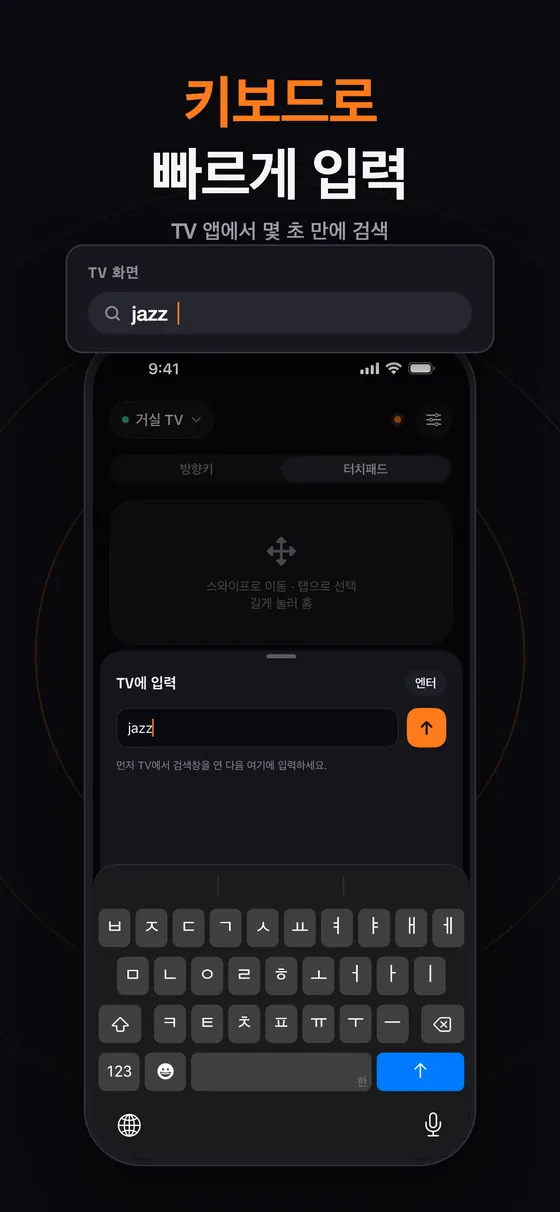
검색어와 비밀번호를 iPhone에서 바로 입력하세요. 글자를 하나씩 고를 필요가 없습니다.
숫자 키패드로 원하는 채널로 바로 이동하고, 재생, 일시정지, 되감기, 빨리 감기를 한 줄에서 조작합니다.
Remo가 TV를 기억하고 자동으로 다시 연결합니다. 거실, 침실, 서재의 TV를 탭 한 번으로 전환하세요.
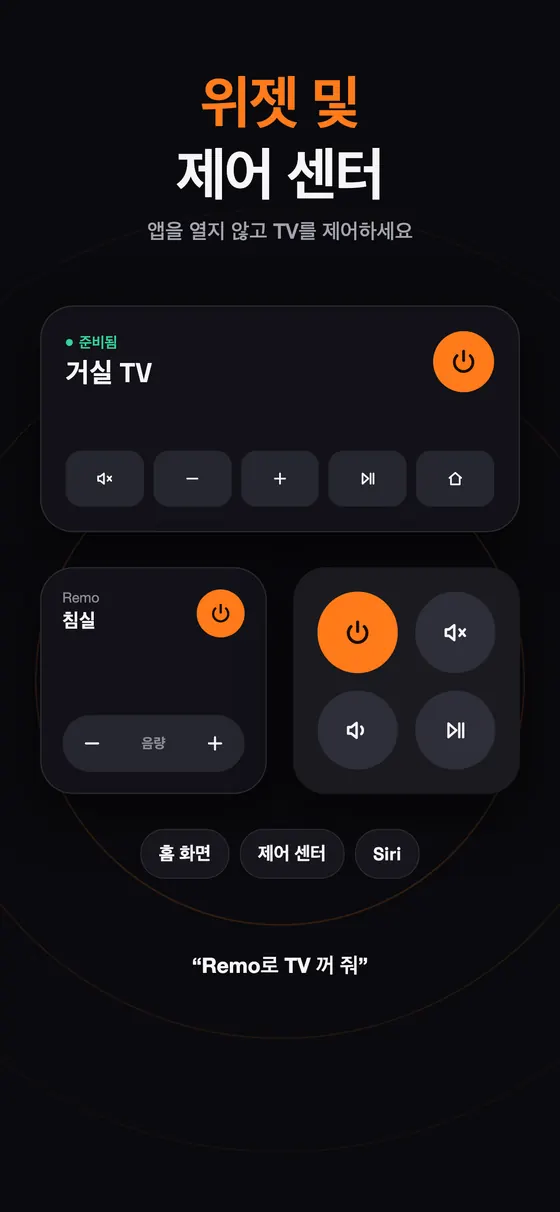
앱을 열지 않고도 홈 화면, 잠금 화면, 제어 센터에서 볼륨 조절, 음소거, TV 끄기가 가능합니다.
“Remo로 TV 꺼 줘” 또는 “Remo로 TV 음소거해 줘”라고 말하거나, Remo 동작을 나만의 단축어에 추가해 보세요.
터치패드
방향키에서 터치패드로 전환하고 엄지로 콘텐츠 목록을 미끄러지듯 넘겨 보세요. 긴 메뉴를 가장 빠르게 탐색하는 방법입니다.
키보드
TV에서 검색창을 연 다음 iPhone 키보드로 입력하세요. 작품 제목, 사용자 이름, Wi‑Fi 비밀번호도 몇 분이 아닌 몇 초면 충분합니다.
간편한 설정
케이블도, 찾아봐야 할 코드도 필요 없습니다. Remo가 네트워크의 TV를 감지하고 빠르게 스캔하므로, 앱을 여는 것과 거의 동시에 TV가 나타납니다.
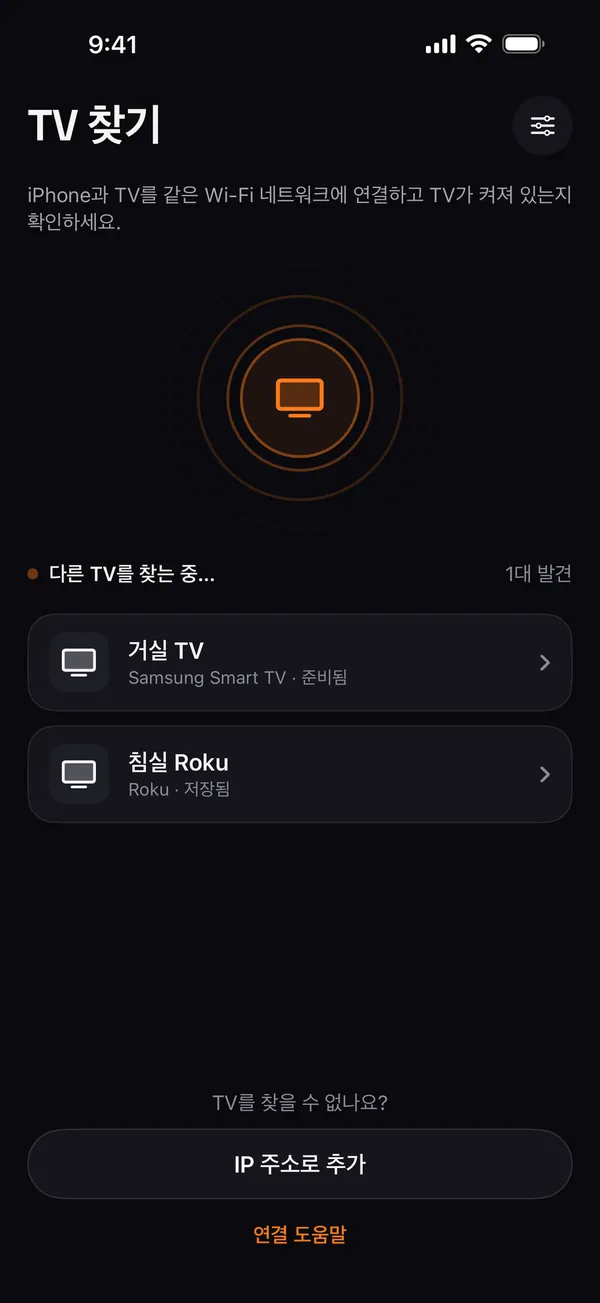
iPhone을 TV와 같은 Wi‑Fi 네트워크에 연결하고 TV가 켜져 있는지 확인합니다.
iOS에서 요청하면 로컬 네트워크 접근을 허용합니다. Remo가 찾은 TV 목록에서 내 TV를 탭합니다.
TV에서 연결을 수락하거나 화면에 표시된 코드를 입력합니다. Remo가 기억해 두었다가 다음부터 자동으로 다시 연결합니다.
Remo는 버튼 입력을 로컬 네트워크를 통해 TV로 바로 전송합니다. 계정을 만들 필요가 없으며, TV 목록은 iPhone에만 저장됩니다.
Remo는 iPhone용 만능 TV 리모컨 앱입니다. 로컬 Wi‑Fi 네트워크를 통해 스마트 TV와 스트리밍 기기를 제어하므로 추가 기기나 적외선이 필요 없습니다.
| 플랫폼 | iPhone, iOS 17 이상 |
|---|---|
| 연결 방식 | 집 Wi‑Fi(로컬 네트워크)를 통해 연결. iPhone과 TV가 같은 네트워크에 있어야 합니다 |
| 지원 TV | Samsung, LG, Sony Bravia, Roku, Amazon Fire TV, Google TV 및 Android TV, Vizio, Philips, Panasonic |
| 미지원 | VIDAA 전용 Hisense TV, 케이블 및 통신사 셋톱박스. 2019년경 이후 Panasonic TV는 Google TV 또는 Android TV 모델만 지원합니다. |
| 조작 기능 | 전원, 볼륨, 음소거, 채널, 방향키, 터치패드, 키보드, 숫자 키패드, 미디어 키 |
| 부가 기능 | TV 저장 및 자동 재연결, 여러 대의 TV 지원, 홈 화면·잠금 화면·제어 센터 위젯, Siri 단축어 |
| 계정 | 필요 없음 |
| 지원 언어 | 15개 언어(영어, 스페인어, 독일어, 일본어, 아랍어, 중국어 등) |
| 가격 | 무료 다운로드. 일부 기능은 Remo Pro 구독이 필요합니다 |
iPhone has no IR blaster, but it can still control your smart TV over Wi‑Fi. What you need, which TVs work, how pairing works and what to do if it fails.
가이드 읽기Control a Samsung smart TV from your iPhone over Wi‑Fi: first-time Allow prompt, fixing a denied connection, typing, and what to do if the TV is off Wi‑Fi.
가이드 읽기Use your iPhone as a Fire TV Stick remote over Wi‑Fi: pairing with the 4‑digit PIN, typing searches, a missing PIN, and what to do if the stick is offline.
가이드 읽기TV remote app can't see your TV? Check the Wi‑Fi, Local Network permission, guest networks, VPNs and TV settings, or add the TV by its IP address.
가이드 읽기Samsung(Tizen 및 다수의 이전 모델), LG webOS, Sony Bravia, Roku 및 Roku TV, Amazon Fire TV 및 Fire TV Stick, Google TV 및 Android TV(TCL, Hisense Google TV 모델, Xiaomi, Philips Android TV, Sharp AQUOS Google TV 등), Vizio SmartCast, Philips, Panasonic을 지원합니다. VIDAA만 탑재된 Hisense TV와 케이블 및 통신사 셋톱박스는 지원하지 않습니다. 2019년경 이후 Panasonic TV는 Google TV 또는 Android TV 모델만 지원합니다.
아니요. iPhone에는 적외선 송신기가 없기 때문에 Remo는 Wi‑Fi를 통해 작동합니다. iPhone과 TV가 같은 네트워크에 연결되어 있기만 하면 됩니다.
TV가 켜져 있고 iPhone과 같은 Wi‑Fi에 연결되어 있는지 확인하세요(게스트 네트워크는 대개 기기 간 통신을 차단합니다). VPN을 끄고 설정 › 개인정보 보호 및 보안 › 로컬 네트워크에서 Remo를 허용하세요. IP 주소로 TV를 직접 추가할 수도 있습니다.
iOS는 앱이 홈 네트워크의 기기와 통신하기 전에 권한을 요청합니다. Remo는 TV를 찾고 명령을 보내기 위해 이 권한이 필요합니다. 어떤 데이터도 네트워크 밖으로 나가지 않습니다.
네. TV에서 검색창이나 텍스트 입력란을 연 다음 iPhone 키보드로 입력하세요. 키보드 입력은 Samsung Tizen, LG, Sony, Roku, Fire TV, Google TV, Android TV에서 사용할 수 있습니다.
아니요. Remo는 리모컨 앱으로, 버튼 입력, 터치패드 제스처, 텍스트를 TV로 보냅니다. 화면을 미러링하거나 캐스트하지 않습니다.
TV 끄기는 언제든 가능합니다. Wi‑Fi로 TV를 다시 켜는 기능은 대기 상태에서도 네트워크 연결을 유지하는 TV에서만 작동합니다. 예를 들어 ‘원격 시작’을 켠 Sony TV나 네트워크 대기 모드를 켠 Android TV 및 Google TV 모델이 해당됩니다.
네. Remo는 연결한 모든 TV를 저장하고 자동으로 다시 연결합니다. 리모컨 화면 상단의 TV 메뉴에서 전환할 수 있습니다.
Remo는 무료로 다운로드할 수 있습니다. 일부 기능은 Remo Pro 구독이 필요하며, 구독은 Apple 계정 설정에서 해지할 때까지 자동으로 갱신됩니다.
아니요. Remo는 독립적인 앱이며 Samsung, LG, Sony, Roku, Amazon, Google, Vizio, Philips, Panasonic과 제휴 관계가 없습니다.