 Remo
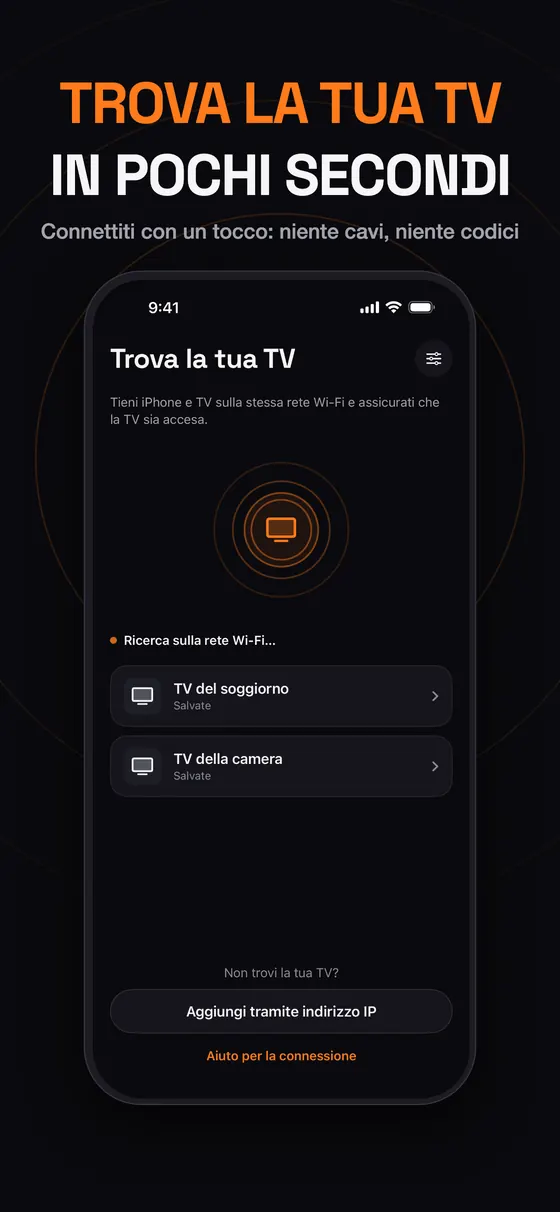
Trova la tua TV in pochi secondi
Remo analizza la tua rete Wi‑Fi ed elenca le TV che trova. Connettiti con un tocco o aggiungi una TV tramite il suo indirizzo IP.
Telecomando universale per iPhone
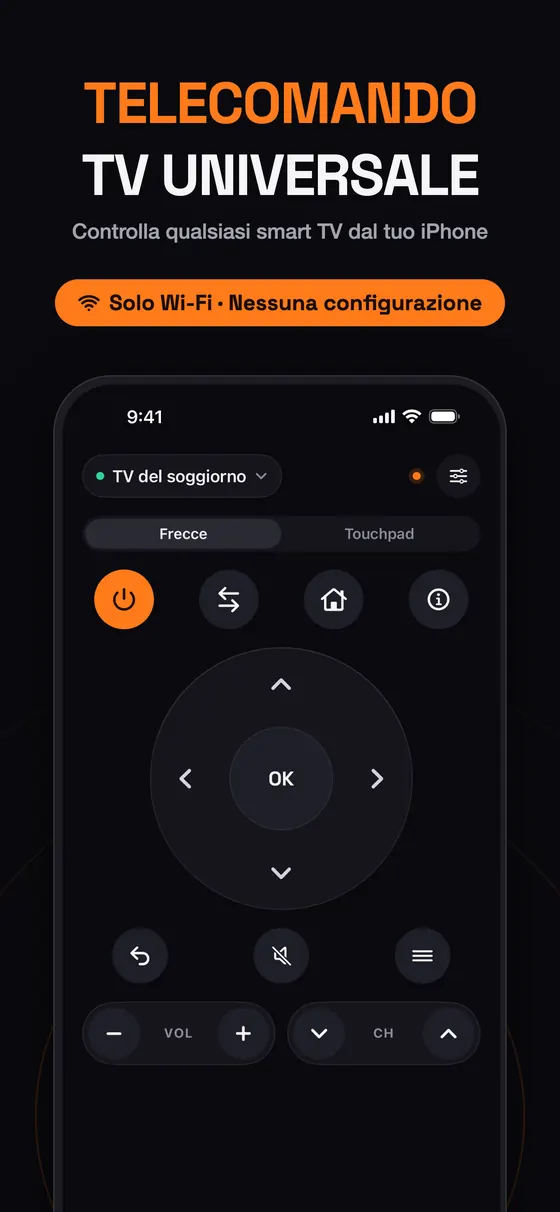
Remo trasforma il tuo iPhone in un telecomando veloce ed elegante per la tua smart TV. Nessun dispositivo aggiuntivo, nessuna configurazione: collega iPhone e TV alla stessa rete Wi‑Fi e Remo trova il televisore in pochi secondi.
Per iPhone con iOS 17 o versioni successive.
Remo parla il linguaggio di rete di ogni TV, così una sola app controlla tutte le smart TV di casa.
Non supportati: TV Hisense che usano solo VIDAA e decoder via cavo o degli operatori. I TV Panasonic dal 2019 circa in poi sono compatibili solo se usano Google TV o Android TV.
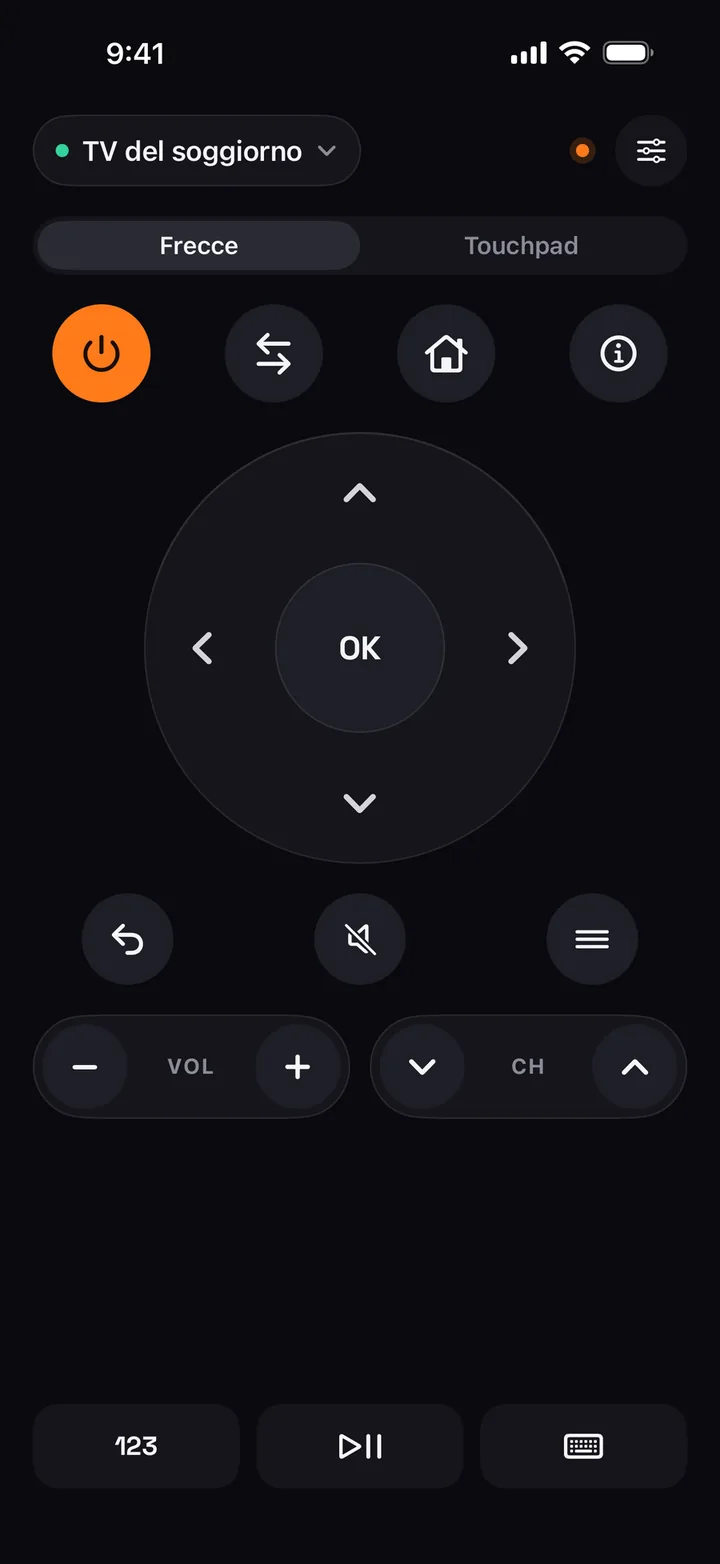
Tutti i tasti che usi davvero, più un touchpad e una vera tastiera che nessun telecomando di plastica può offrire.
Remo analizza la tua rete Wi‑Fi ed elenca le TV che trova. Connettiti con un tocco o aggiungi una TV tramite il suo indirizzo IP.
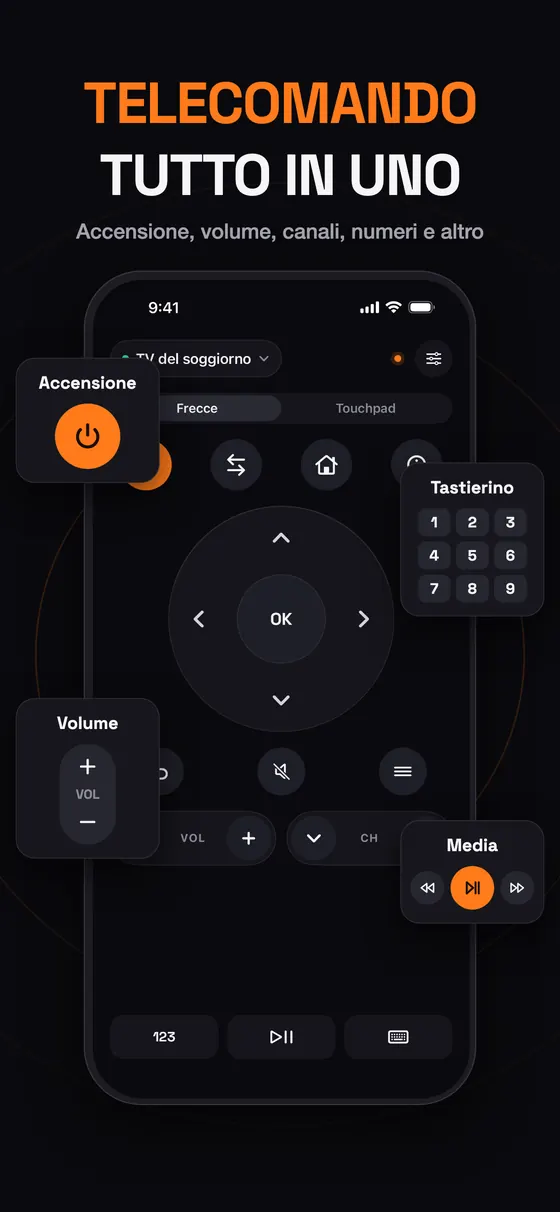
Accensione, volume, muto, canali e una croce direzionale precisa, più Home, indietro e menu. Se la TV lo supporta, apri le sue app e cambia sorgente da un elenco.
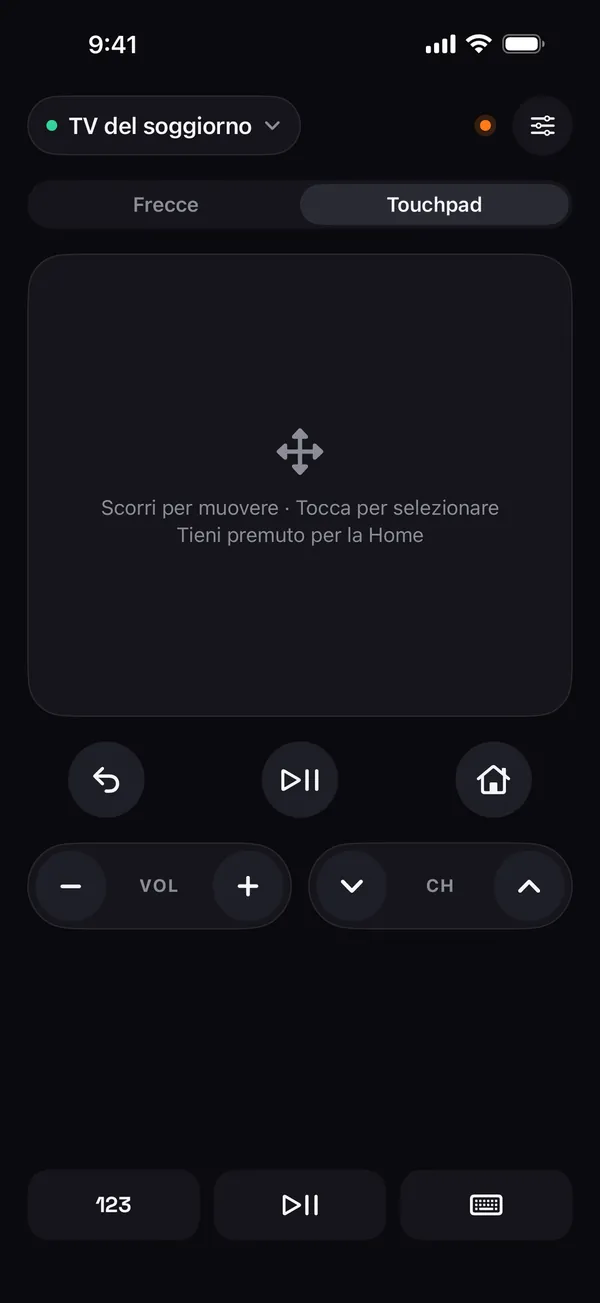
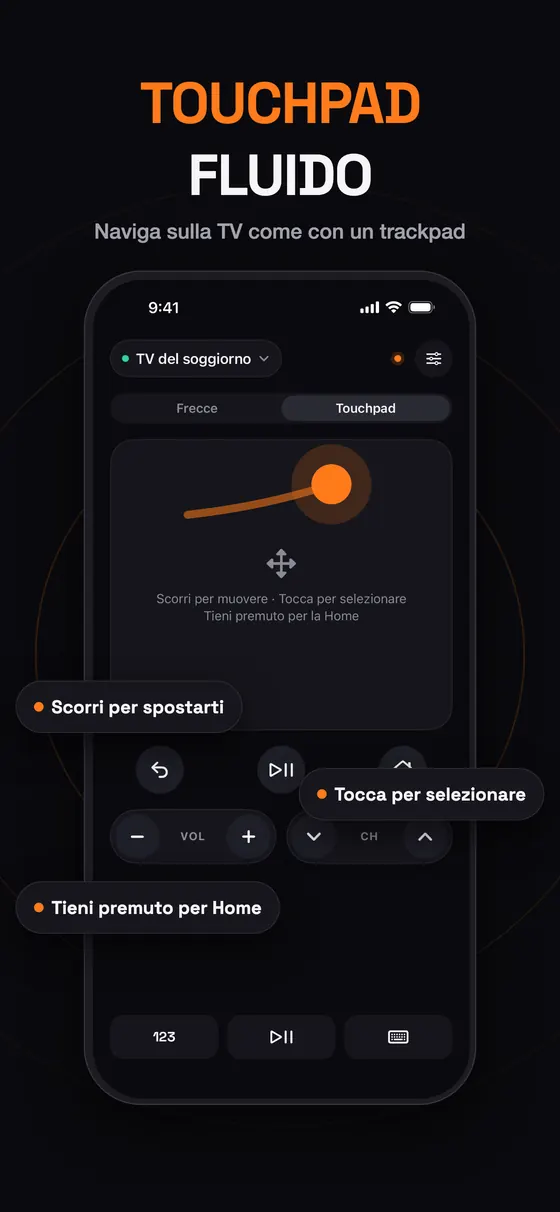
Scorri per spostarti, tocca per selezionare, tieni premuto per Home. Sfogliare menu lunghi è come usare un trackpad.
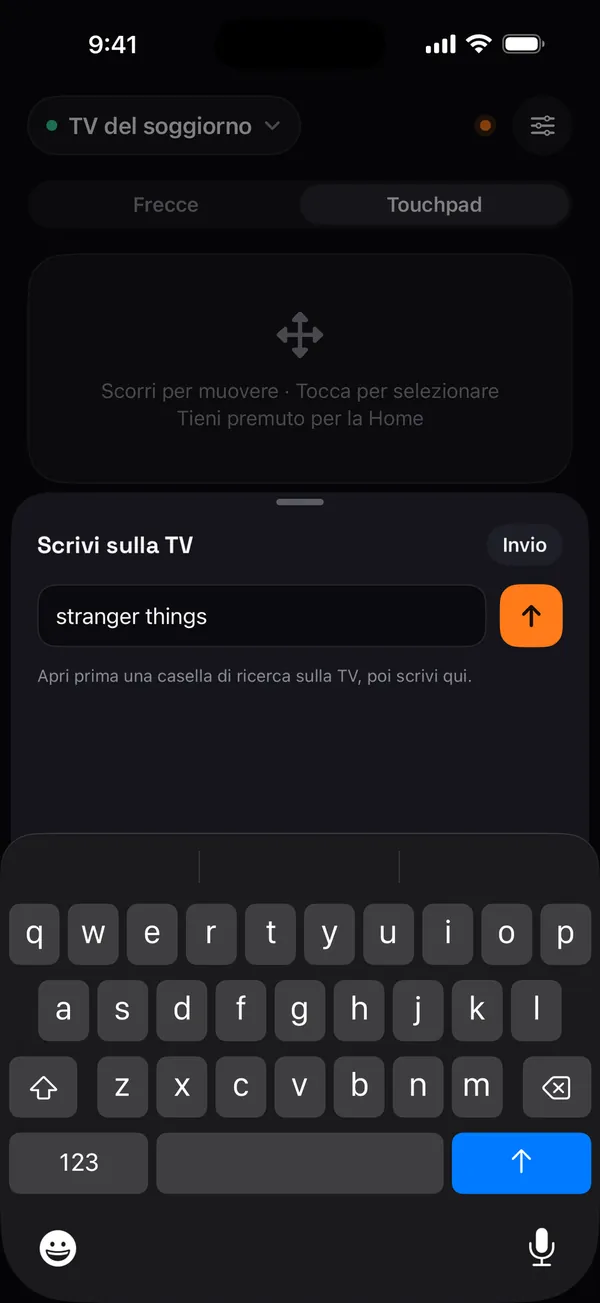
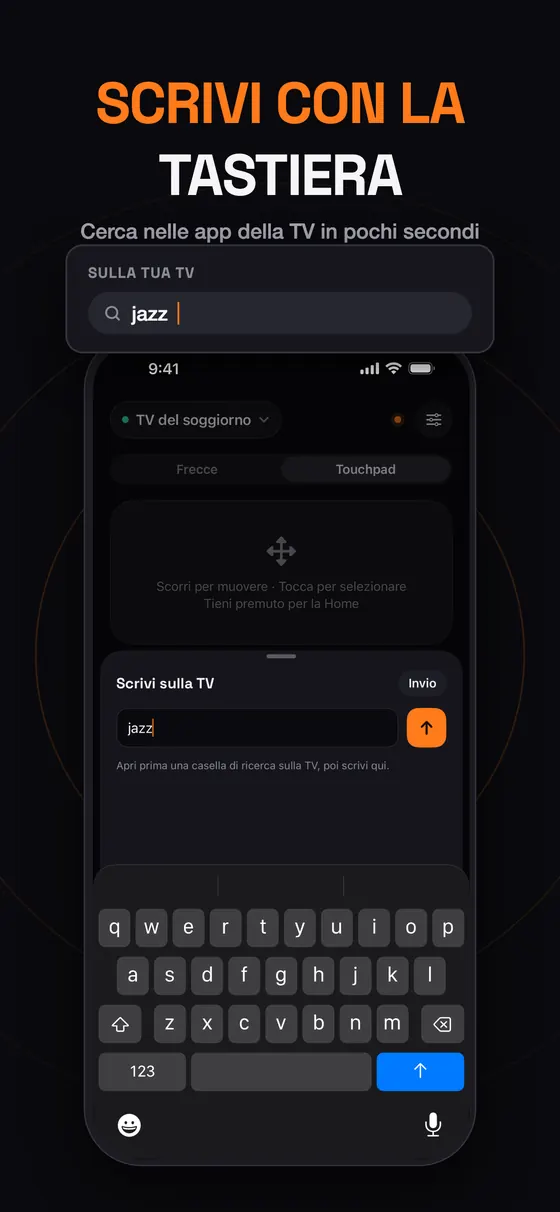
Digita ricerche e password con la tastiera dell'iPhone, oppure tocca il microfono e di' cosa cerchi.
Vai subito a un canale con il tastierino numerico. Riproduci, metti in pausa, riavvolgi e avanza da un'unica riga.
Remo ricorda le tue TV e si ricollega da solo. Passa dal soggiorno alla camera o all'ufficio con un tocco.
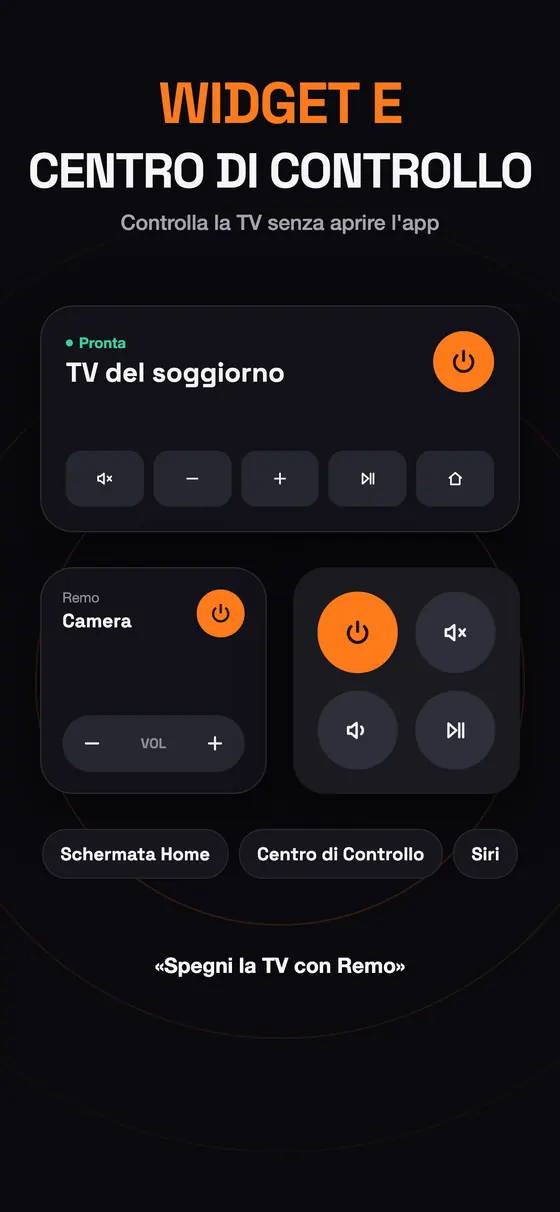
Accendi o spegni la TV, regola il volume o togli l'audio dalla schermata Home, dalla schermata di blocco o dal Centro di Controllo, senza aprire l'app.
Di' «Spegni la TV con Remo» o «Togli l'audio alla TV con Remo», oppure aggiungi le azioni di Remo alle tue abbreviazioni.
Touchpad
Passa dalla croce direzionale al touchpad e scorri le file di serie con il pollice. È il modo più rapido per muoversi in un menu lungo.
Tastiera
Apri un campo di ricerca sulla TV e scrivi con la tastiera dell'iPhone. Titoli, nomi utente e password Wi‑Fi richiedono secondi invece di minuti.
Configurazione immediata
Niente cavi, niente codici da cercare. Remo rileva le TV sulla tua rete ed esegue una scansione rapida, così la TV compare quasi appena apri l'app.
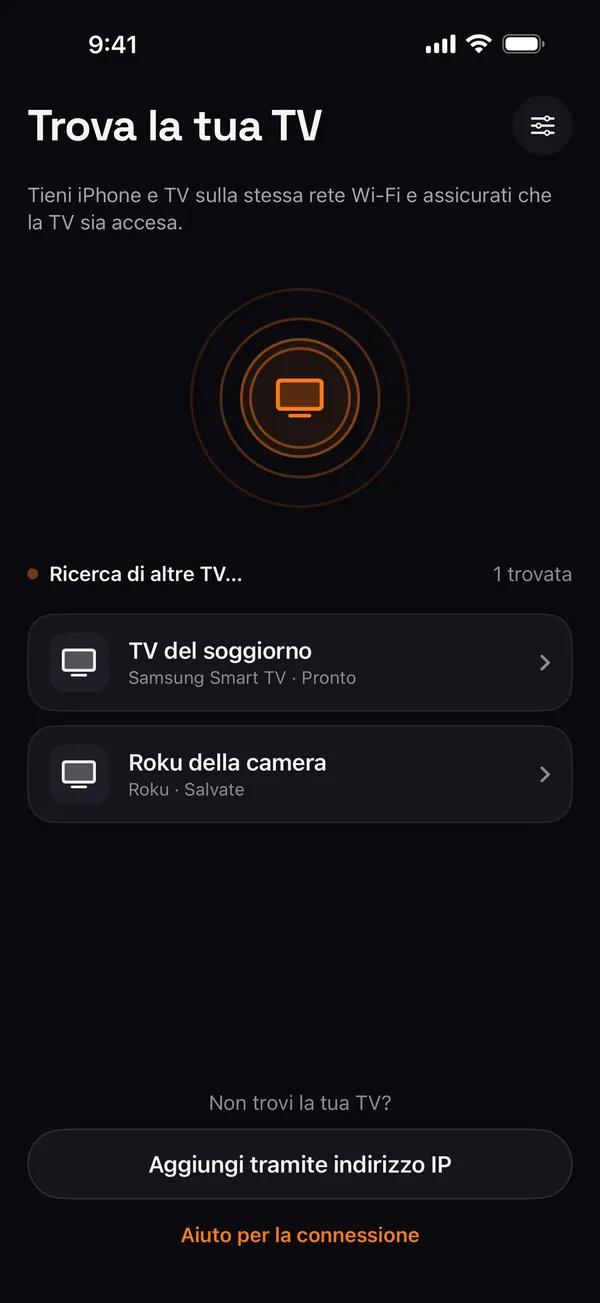
Collega l'iPhone alla stessa rete Wi‑Fi della TV e assicurati che la TV sia accesa.
Consenti l'accesso alla rete locale quando iOS lo chiede. Remo elenca le TV che trova: tocca la tua.
Accetta sulla TV o inserisci il codice che mostra. Remo la ricorda e la volta successiva si ricollega da solo.
Remo invia ogni pressione dei tasti direttamente alla TV attraverso la tua rete locale. Non devi creare nessun account e l'elenco delle tue TV resta sul tuo iPhone.
Remo è un'app telecomando universale per TV su iPhone. Controlla smart TV e dispositivi di streaming tramite la rete Wi‑Fi locale, quindi non richiede hardware aggiuntivo né infrarossi.
| Piattaforma | iPhone, iOS 17 o versioni successive |
|---|---|
| Come si collega | Tramite la Wi‑Fi di casa (rete locale); iPhone e TV devono essere sulla stessa rete |
| TV supportate | Samsung, LG, Sony Bravia, Roku, Amazon Fire TV, Google TV e Android TV, Vizio, Philips, Panasonic |
| Non supportati | TV Hisense solo VIDAA, decoder via cavo e degli operatori. I TV Panasonic dal 2019 circa in poi sono compatibili solo se usano Google TV o Android TV. |
| Comandi | Accensione, volume, muto, canali, croce direzionale, touchpad, tastiera, ricerca vocale, tastierino numerico, tasti multimediali, elenchi di app e sorgenti |
| Extra | Accensione della TV tramite Wi‑Fi, TV salvate con riconnessione automatica, più TV, widget per schermata Home, schermata di blocco e Centro di Controllo, Abbreviazioni di Siri |
| Account | Non necessario |
| Lingue | 15, tra cui italiano, inglese, spagnolo, tedesco, giapponese, arabo e cinese |
| Prezzo | Download gratuito; il telecomando richiede Remo Pro (3 giorni di prova gratuita) |
Control Center's remote only works with Apple TV and AirPlay TVs. For Samsung, LG, Roku, Fire TV and Google TV, use a Wi‑Fi remote app. Setup in 5 steps.
Leggi la guidaUse your iPhone as a Samsung TV remote over Wi‑Fi: SmartThings, Control Center or Remo, the Allow prompt, fixing Deny, typing and turning the TV on.
Leggi la guidaUse your iPhone as an LG TV remote over Wi‑Fi: accept the connection, turn on LG Connect Apps if it's blocked, type searches and turn the TV on.
Leggi la guidaUse your iPhone as a Fire TV Stick remote over Wi‑Fi: pair with the 4‑digit PIN, fix a remote app that won't connect or respond, and type searches fast.
Leggi la guidaTV not showing up on your iPhone? Turn on Local Network access, leave guest Wi‑Fi, switch off VPN, restart the router, or add the TV by its IP address.
Leggi la guidaSamsung (Tizen e molti modelli meno recenti), LG webOS, Sony Bravia, Roku e Roku TV, Amazon Fire TV e Fire TV Stick, Google TV e Android TV (TCL, modelli Hisense con Google TV, Xiaomi, Philips Android TV, Sharp AQUOS Google TV e altri), Vizio SmartCast, Philips e Panasonic. Non sono supportati le TV Hisense che usano solo VIDAA e i decoder via cavo o degli operatori. I TV Panasonic dal 2019 circa in poi sono compatibili solo se usano Google TV o Android TV.
No. L'iPhone non ha un trasmettitore a infrarossi, quindi Remo funziona tramite la tua Wi‑Fi. Basta che iPhone e TV siano sulla stessa rete.
Controlla che la TV sia accesa e collegata alla stessa Wi‑Fi dell'iPhone (le reti ospiti di solito impediscono ai dispositivi di vedersi tra loro), disattiva eventuali VPN e consenti l'accesso a Remo in Impostazioni › Privacy e sicurezza › Rete locale. Puoi anche aggiungere la TV tramite il suo indirizzo IP.
iOS chiede il permesso prima che un'app comunichi con i dispositivi della rete di casa. A Remo serve per trovare la TV e inviarle i comandi. Nulla esce dalla tua rete.
Sì. Apri un campo di ricerca o di testo sulla TV e scrivi con la tastiera dell'iPhone. La scrittura funziona su Samsung Tizen, LG, Sony, Roku, Fire TV, Google TV e Android TV. Puoi anche toccare il microfono e dire cosa cerchi.
No. Remo è un telecomando: invia alla TV pressioni dei tasti, gesti del touchpad e testo. Non duplica né trasmette il tuo schermo.
Remo può sempre spegnere una TV. Per accenderla, Remo deve essersi collegato alla TV almeno una volta mentre era accesa. Da quel momento il tasto di accensione, i widget e Siri la accendono tramite Wi‑Fi. La TV deve consentirlo: attiva “Accensione da dispositivo mobile” (Samsung), “Accendi tramite Wi‑Fi” (LG), “Avvio remoto” (Sony), “Accendi con Wi‑Fi” (Philips) o “Avvio rapido TV” (Roku TV) nelle impostazioni della TV. I modelli Android TV e Google TV richiedono lo standby di rete attivo.
Sì. Remo salva ogni TV a cui ti colleghi e si ricollega automaticamente. Passa dall'una all'altra dal menu delle TV in cima al telecomando.
Remo si scarica gratis, ma per usare il telecomando serve un abbonamento a Remo Pro. I nuovi abbonati hanno 3 giorni di prova gratuita; poi si rinnova automaticamente finché non lo annulli nelle impostazioni dell'Account Apple.
No. Remo è un'app indipendente e non è affiliata a Samsung, LG, Sony, Roku, Amazon, Google, Vizio, Philips o Panasonic.
Scarica Remo, collegati alla stessa Wi‑Fi della TV e hai tutto sotto controllo.
Scarica suApp Store