 Remo
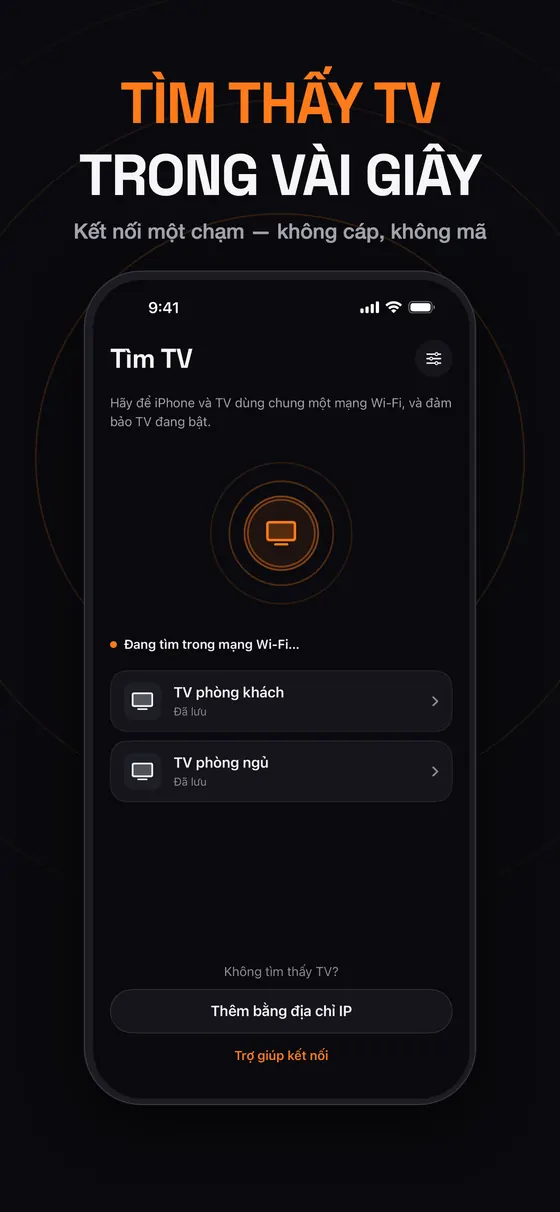
RemoTìm thấy TV trong vài giây
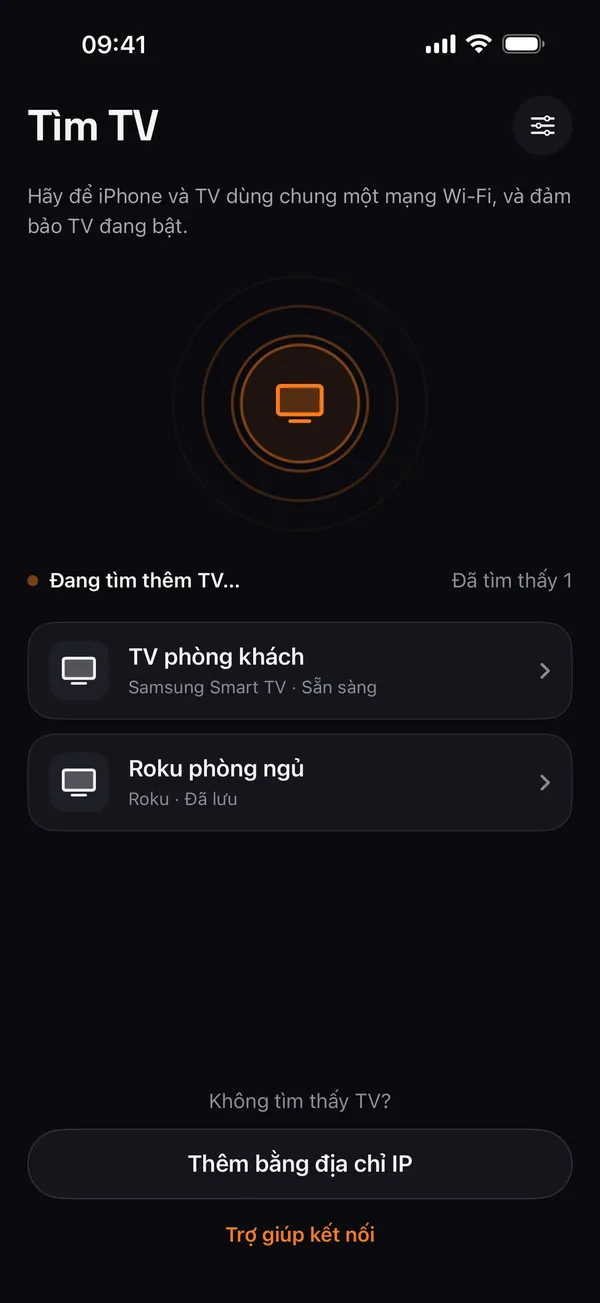
Remo quét mạng Wi‑Fi và liệt kê các TV tìm thấy. Kết nối chỉ với một lần chạm, hoặc thêm TV bằng địa chỉ IP.
Điều khiển tivi đa năng cho iPhone
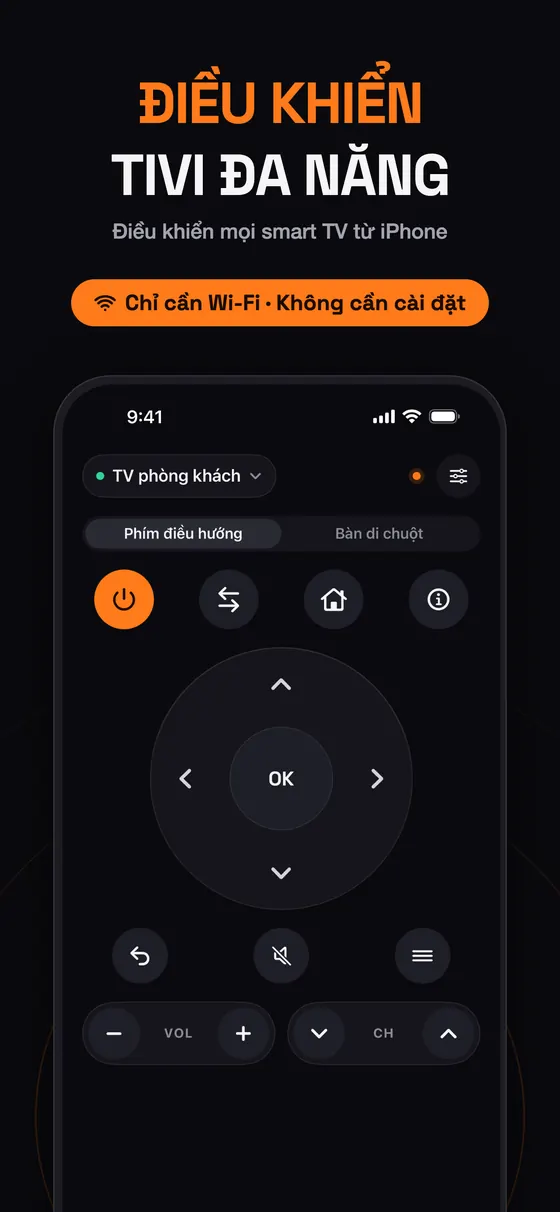
Remo biến iPhone thành chiếc điều khiển tivi nhanh và đẹp cho smart TV của bạn. Không cần thêm thiết bị, không cần cài đặt: chỉ cần iPhone và TV dùng chung Wi‑Fi, Remo sẽ tìm thấy TV của bạn trong vài giây.
Dành cho iPhone chạy iOS 17 trở lên.
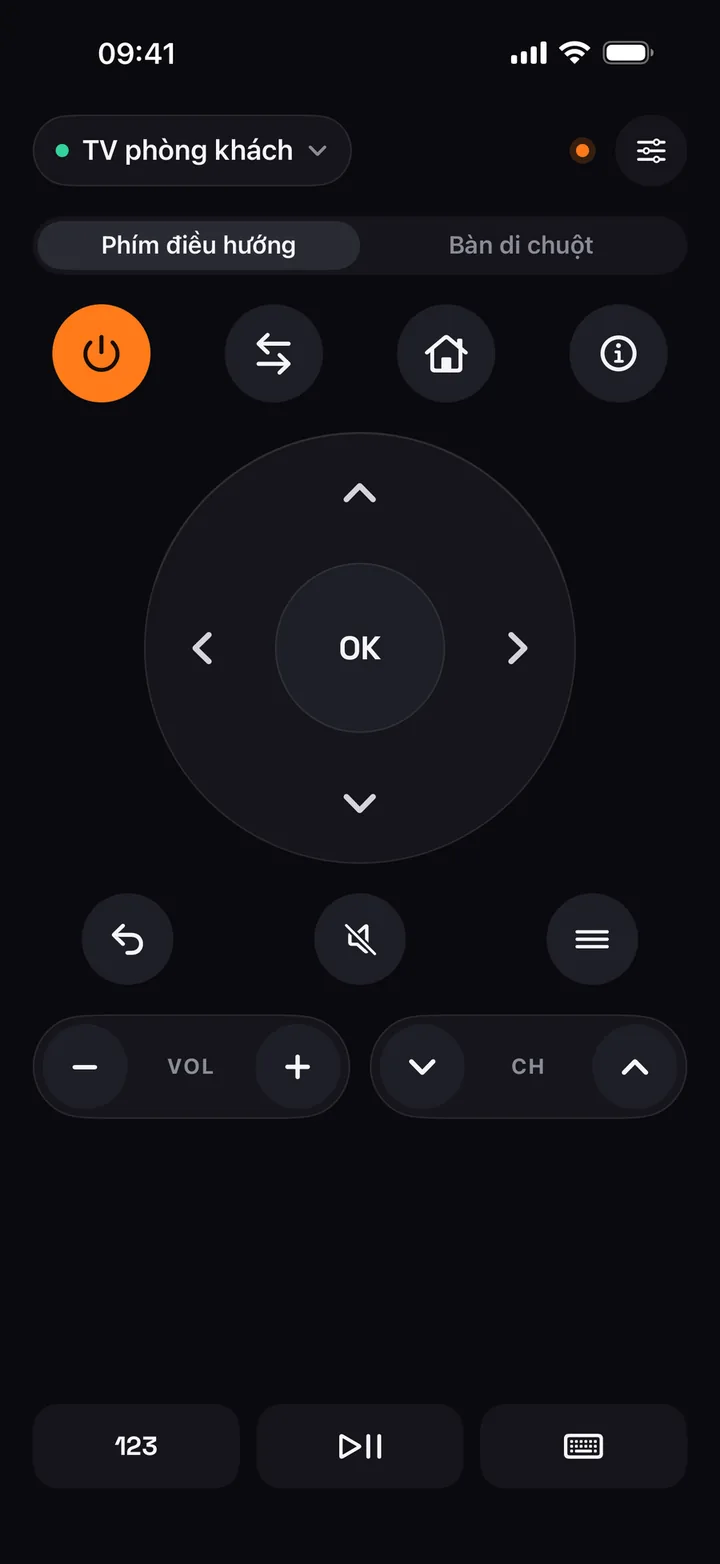
Remo giao tiếp với từng TV bằng chính giao thức mạng của nó, nên một ứng dụng có thể điều khiển mọi smart TV trong nhà bạn.
Không hỗ trợ: TV Hisense chỉ chạy VIDAA, đầu thu truyền hình cáp hoặc đầu thu của nhà mạng. TV Panasonic từ khoảng năm 2019 chỉ được hỗ trợ nếu chạy Google TV hoặc Android TV.
Đủ mọi nút bạn thường bấm, cùng bàn di chuột và bàn phím thật sự mà remote nhựa không thể có.
Remo quét mạng Wi‑Fi và liệt kê các TV tìm thấy. Kết nối chỉ với một lần chạm, hoặc thêm TV bằng địa chỉ IP.
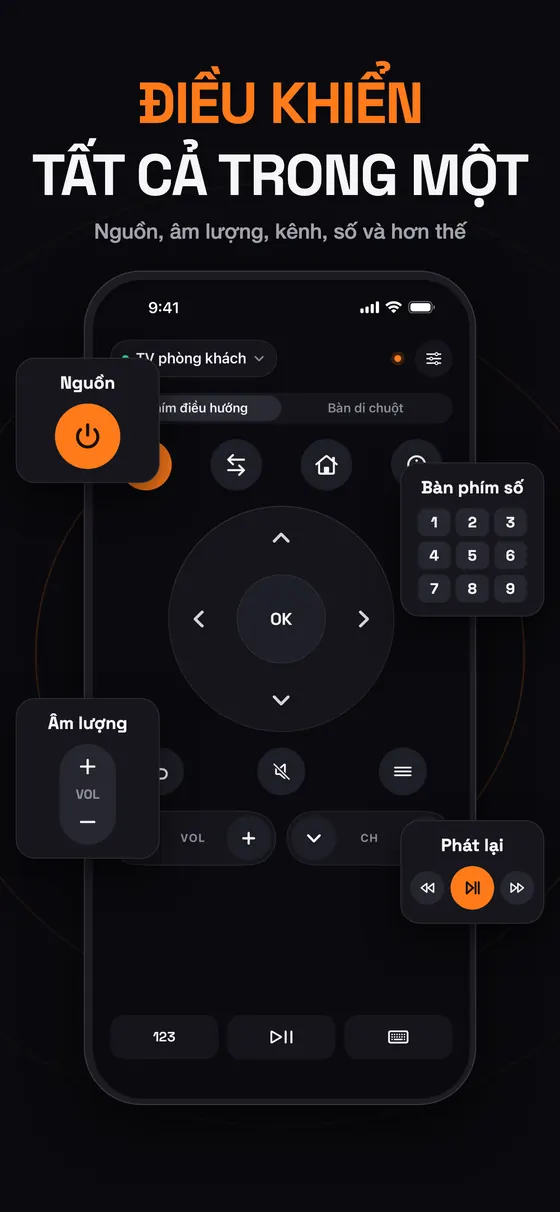
Nguồn, âm lượng, tắt tiếng, kênh và phím điều hướng chính xác, cùng nút trang chủ, quay lại, menu, nguồn vào và phím tắt ứng dụng nếu TV hỗ trợ.
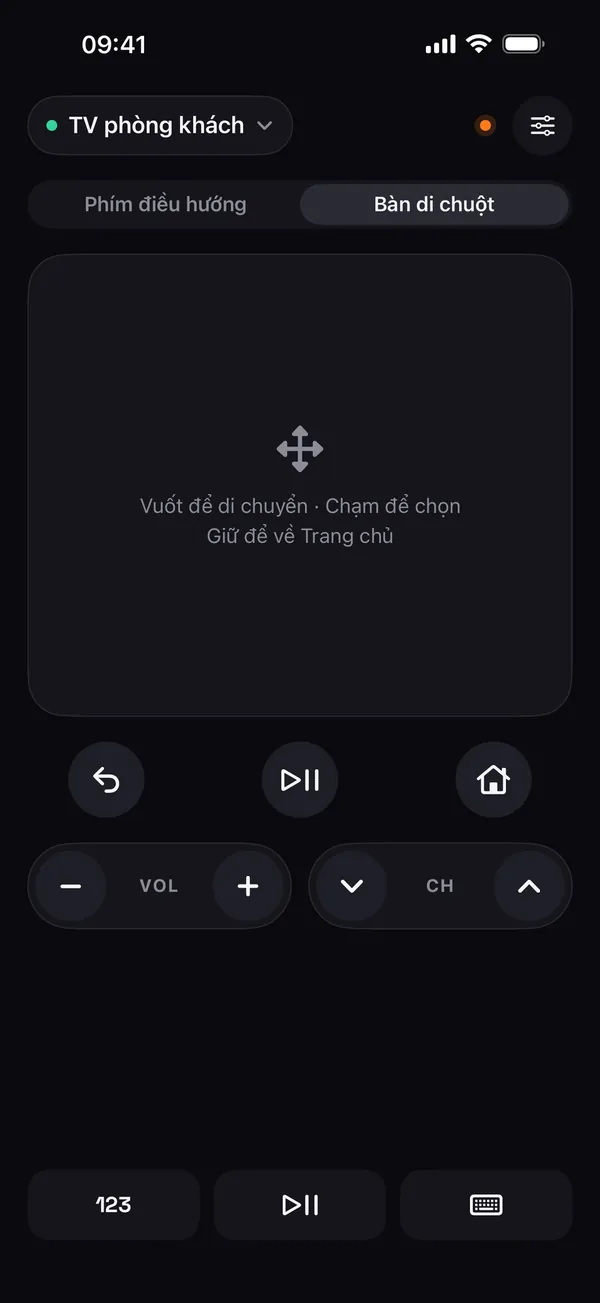
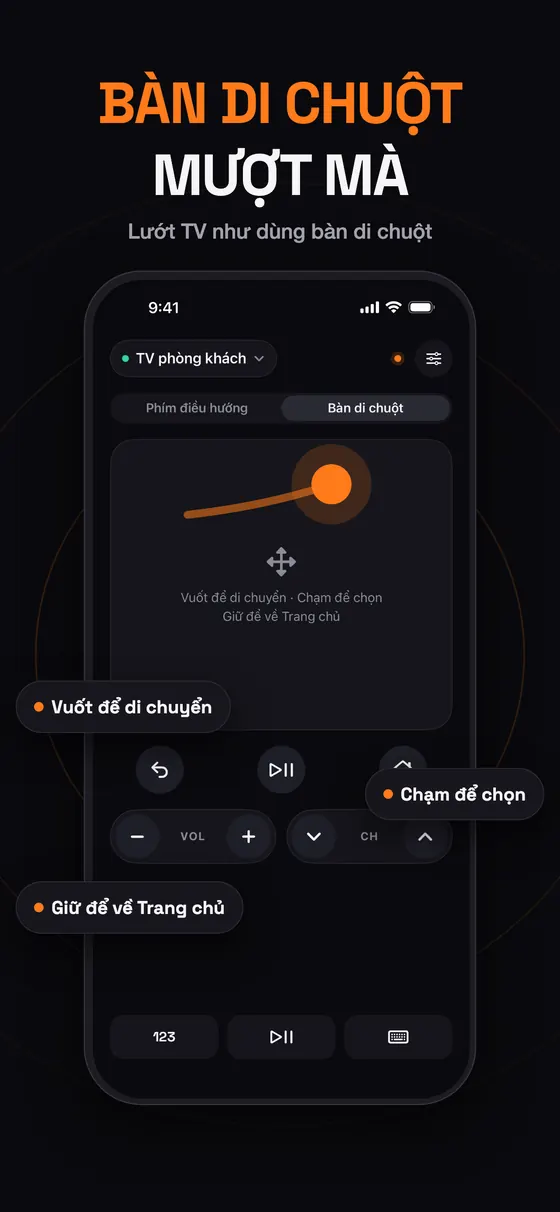
Vuốt để di chuyển, chạm để chọn, giữ để về Trang chủ. Lướt qua các menu dài như khi dùng bàn di chuột laptop.
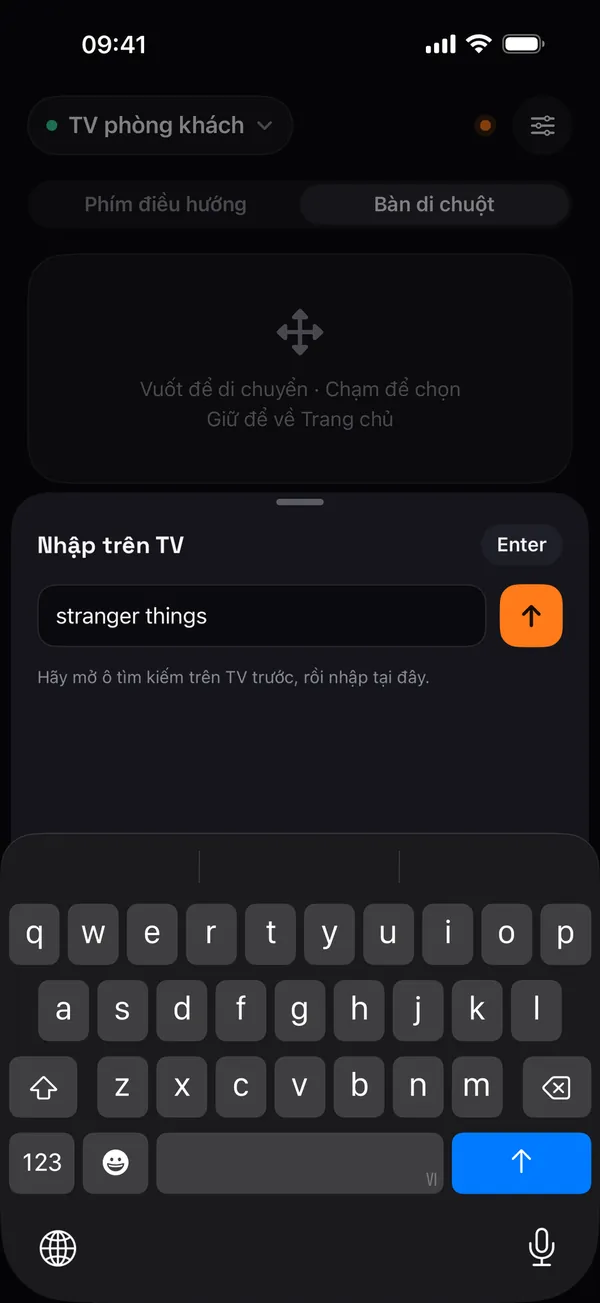
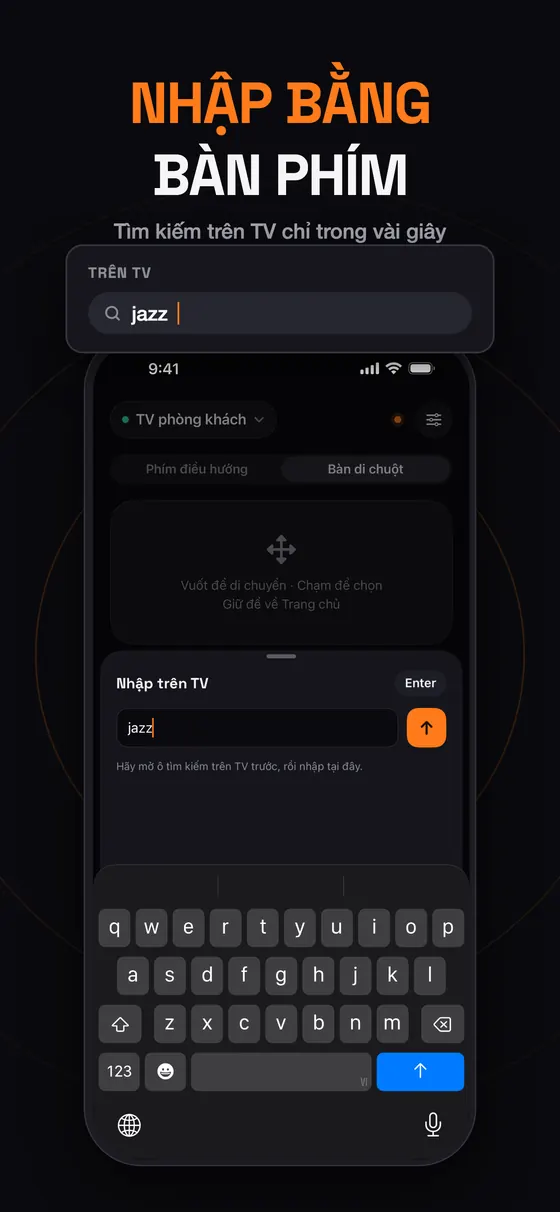
Nhập từ khóa tìm kiếm và mật khẩu ngay trên iPhone, thay vì chọn từng chữ cái một.
Chuyển thẳng đến kênh bằng bàn phím số. Phát, tạm dừng, tua lại và tua nhanh ngay trên một hàng nút.
Remo ghi nhớ các TV của bạn và tự kết nối lại. Chuyển giữa TV phòng khách, phòng ngủ và phòng làm việc chỉ với một lần chạm.
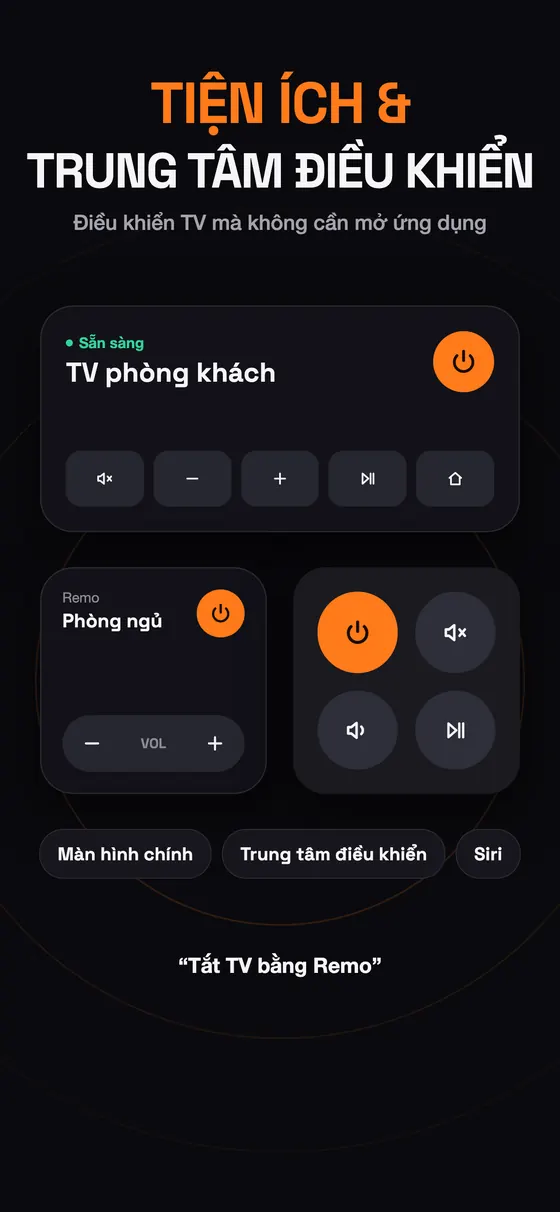
Chỉnh âm lượng, tắt tiếng hoặc tắt TV ngay từ Màn hình chính, Màn hình khóa hoặc Trung tâm điều khiển mà không cần mở ứng dụng.
Nói “Tắt TV bằng Remo” hoặc “Tắt tiếng TV bằng Remo”, hoặc thêm các tác vụ của Remo vào phím tắt của riêng bạn.
Bàn di chuột
Chuyển từ phím điều hướng sang bàn di chuột và lướt qua từng hàng chương trình bằng ngón cái. Đây là cách nhanh nhất để đi qua một menu dài.
Bàn phím
Mở ô tìm kiếm trên TV, rồi gõ bằng bàn phím iPhone. Tên phim, tên người dùng và mật khẩu Wi‑Fi chỉ mất vài giây thay vì vài phút.
Thiết lập tức thì
Không dây cáp, không cần tra mã. Remo dò tìm TV trong mạng của bạn và quét nhanh, nên TV sẽ xuất hiện gần như ngay khi bạn mở ứng dụng.
Kết nối iPhone với cùng mạng Wi‑Fi mà TV đang dùng, và đảm bảo TV đã bật.
Cho phép truy cập Mạng cục bộ khi iOS hỏi. Remo sẽ liệt kê các TV tìm thấy; chạm vào TV của bạn.
Chấp nhận trên TV hoặc nhập mã hiển thị trên màn hình. Remo sẽ ghi nhớ và tự kết nối lại lần sau.
Remo gửi thao tác bấm nút của bạn thẳng đến TV qua mạng cục bộ. Không cần tạo tài khoản, và danh sách TV chỉ được lưu trên iPhone của bạn.
Remo là ứng dụng điều khiển tivi đa năng cho iPhone. Ứng dụng điều khiển smart TV và thiết bị phát trực tuyến qua mạng Wi‑Fi cục bộ, nên không cần thêm thiết bị và không cần hồng ngoại.
| Nền tảng | iPhone, iOS 17 trở lên |
|---|---|
| Cách kết nối | Qua Wi‑Fi gia đình (mạng cục bộ); iPhone và TV phải dùng chung một mạng |
| TV được hỗ trợ | Samsung, LG, Sony Bravia, Roku, Amazon Fire TV, Google TV & Android TV, Vizio, Philips, Panasonic |
| Không hỗ trợ | TV Hisense chỉ chạy VIDAA, đầu thu truyền hình cáp và đầu thu của nhà mạng. TV Panasonic từ khoảng năm 2019 chỉ được hỗ trợ nếu chạy Google TV hoặc Android TV. |
| Điều khiển | Nguồn, âm lượng, tắt tiếng, kênh, phím điều hướng, bàn di chuột, bàn phím, bàn phím số, phím đa phương tiện |
| Tiện ích thêm | Lưu TV và tự động kết nối lại, nhiều TV, tiện ích trên Màn hình chính, Màn hình khóa và Trung tâm điều khiển, Phím tắt Siri |
| Tài khoản | Không cần |
| Ngôn ngữ | 15 ngôn ngữ, bao gồm tiếng Anh, tiếng Tây Ban Nha, tiếng Đức, tiếng Nhật, tiếng Ả Rập và tiếng Trung |
| Giá | Tải về miễn phí; một số tính năng cần gói đăng ký Remo Pro |
iPhone has no IR blaster, but it can still control your smart TV over Wi‑Fi. What you need, which TVs work, how pairing works and what to do if it fails.
Đọc hướng dẫnControl a Samsung smart TV from your iPhone over Wi‑Fi: first-time Allow prompt, fixing a denied connection, typing, and what to do if the TV is off Wi‑Fi.
Đọc hướng dẫnUse your iPhone as a Fire TV Stick remote over Wi‑Fi: pairing with the 4‑digit PIN, typing searches, a missing PIN, and what to do if the stick is offline.
Đọc hướng dẫnTV remote app can't see your TV? Check the Wi‑Fi, Local Network permission, guest networks, VPNs and TV settings, or add the TV by its IP address.
Đọc hướng dẫnSamsung (Tizen và nhiều mẫu đời cũ), LG webOS, Sony Bravia, Roku và Roku TV, Amazon Fire TV và Fire TV Stick, Google TV và Android TV (TCL, các mẫu Hisense Google TV, Xiaomi, Philips Android TV, Sharp AQUOS Google TV và nhiều hơn), Vizio SmartCast, Philips và Panasonic. Không hỗ trợ TV Hisense chỉ chạy VIDAA và đầu thu truyền hình cáp hoặc đầu thu của nhà mạng. TV Panasonic từ khoảng năm 2019 chỉ được hỗ trợ nếu chạy Google TV hoặc Android TV.
Không. iPhone không có bộ phát hồng ngoại, vì vậy Remo hoạt động qua Wi‑Fi. Bạn chỉ cần kết nối iPhone và TV vào cùng một mạng.
Hãy đảm bảo TV đã bật và kết nối cùng mạng Wi‑Fi với iPhone (mạng khách thường chặn các thiết bị nhìn thấy nhau), tắt mọi VPN và cho phép Remo trong Cài đặt › Quyền riêng tư & Bảo mật › Mạng cục bộ. Bạn cũng có thể thêm TV bằng địa chỉ IP.
iOS luôn hỏi trước khi bất kỳ ứng dụng nào giao tiếp với thiết bị trong mạng gia đình của bạn. Remo cần quyền này để tìm TV và gửi lệnh đến TV. Không có dữ liệu nào rời khỏi mạng của bạn.
Có. Mở ô tìm kiếm hoặc ô nhập văn bản trên TV, rồi gõ bằng bàn phím iPhone. Tính năng nhập văn bản hoạt động trên Samsung Tizen, LG, Sony, Roku, Fire TV, Google TV và Android TV.
Không. Remo là ứng dụng điều khiển từ xa: ứng dụng gửi thao tác bấm nút, cử chỉ trên bàn di chuột và văn bản đến TV. Remo không phản chiếu hay truyền màn hình của bạn.
Remo luôn có thể tắt TV. Việc bật lại TV qua Wi‑Fi chỉ hoạt động với những TV vẫn duy trì kết nối mạng khi ở chế độ chờ, ví dụ TV Sony đã bật Khởi động từ xa, hoặc các mẫu Android TV và Google TV đã bật chế độ chờ mạng.
Có. Remo lưu mọi TV bạn đã kết nối và tự động kết nối lại. Chuyển đổi giữa các TV từ menu TV ở phía trên màn hình điều khiển.
Remo được tải về miễn phí. Một số tính năng cần gói đăng ký Remo Pro, gói này tự động gia hạn cho đến khi bạn hủy trong phần cài đặt Tài khoản Apple.
Không. Remo là ứng dụng độc lập và không liên kết với Samsung, LG, Sony, Roku, Amazon, Google, Vizio, Philips hay Panasonic.
Tải Remo, kết nối cùng Wi‑Fi với TV, và mọi thứ nằm trong tay bạn.
Tải xuống trênApp Store