 Remo
Remo几秒找到你的电视
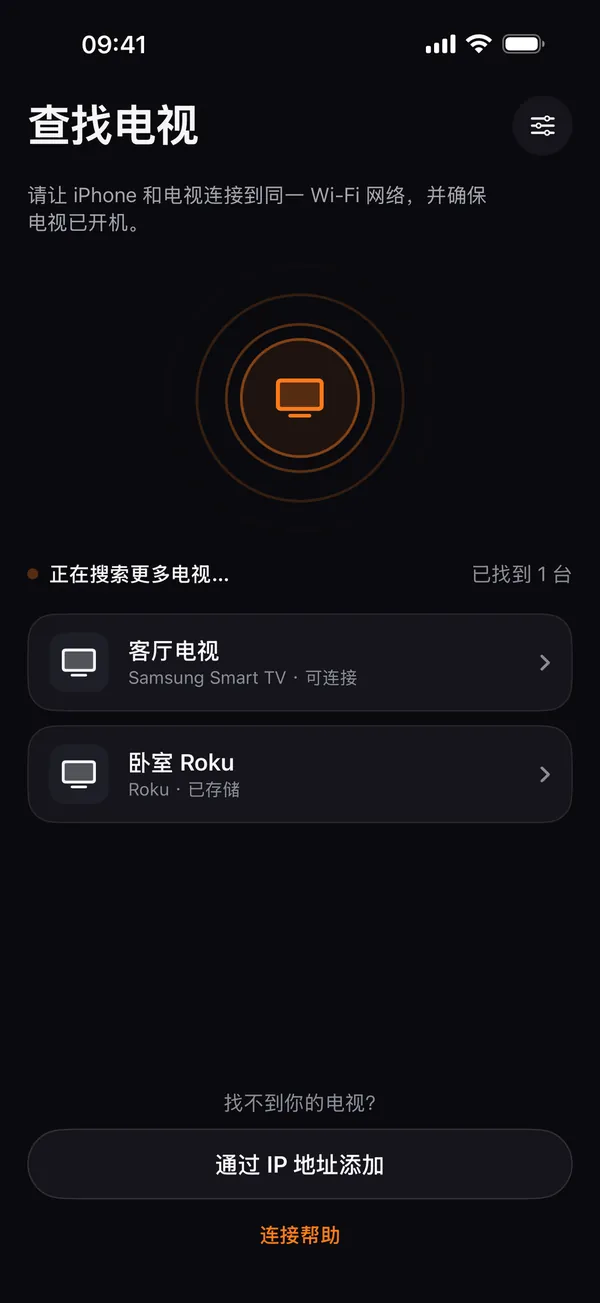
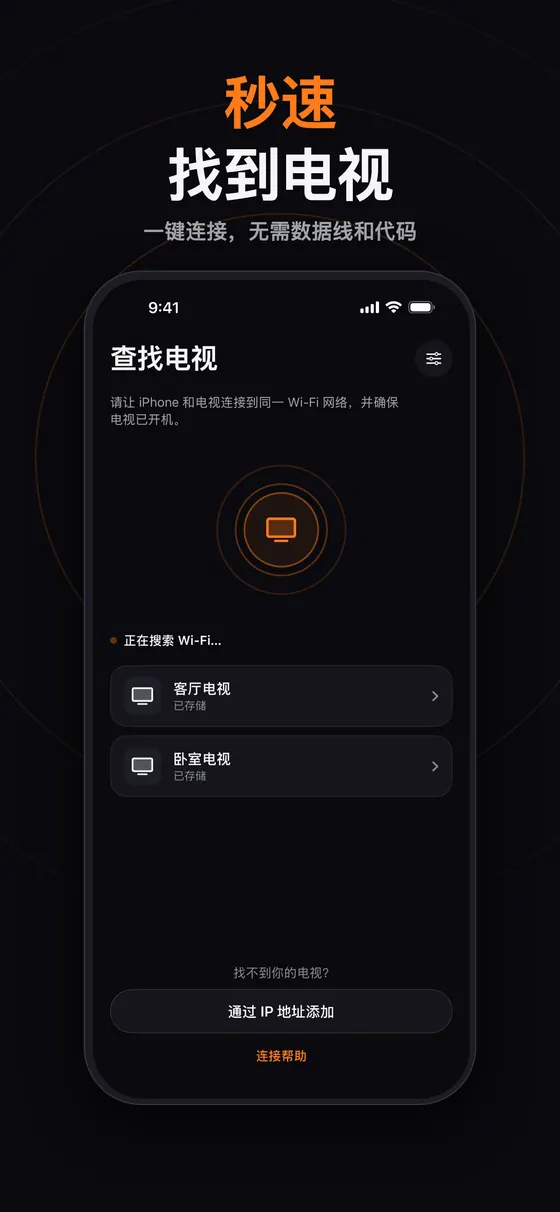
Remo 会扫描你的 Wi‑Fi 并列出找到的电视。轻点一下即可连接,也可以通过 IP 地址添加电视。
iPhone 万能电视遥控器
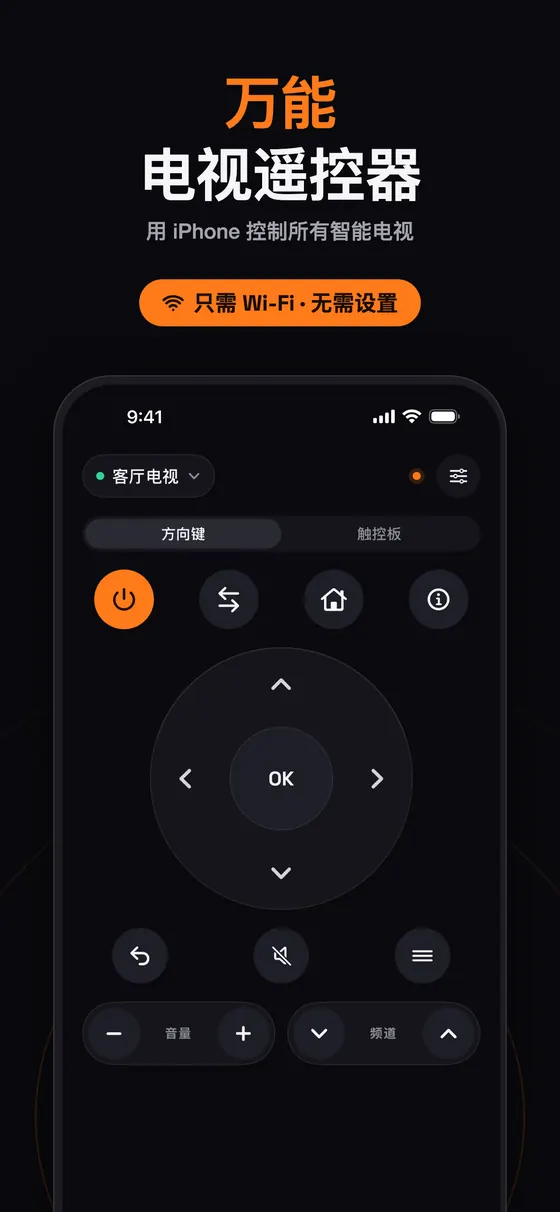
Remo 把 iPhone 变成一个快速又好看的智能电视遥控器。无需额外硬件,也无需设置:只要 iPhone 和电视连接同一个 Wi‑Fi,Remo 几秒内就能找到你的电视。
适用于 iOS 17 或更高版本的 iPhone。
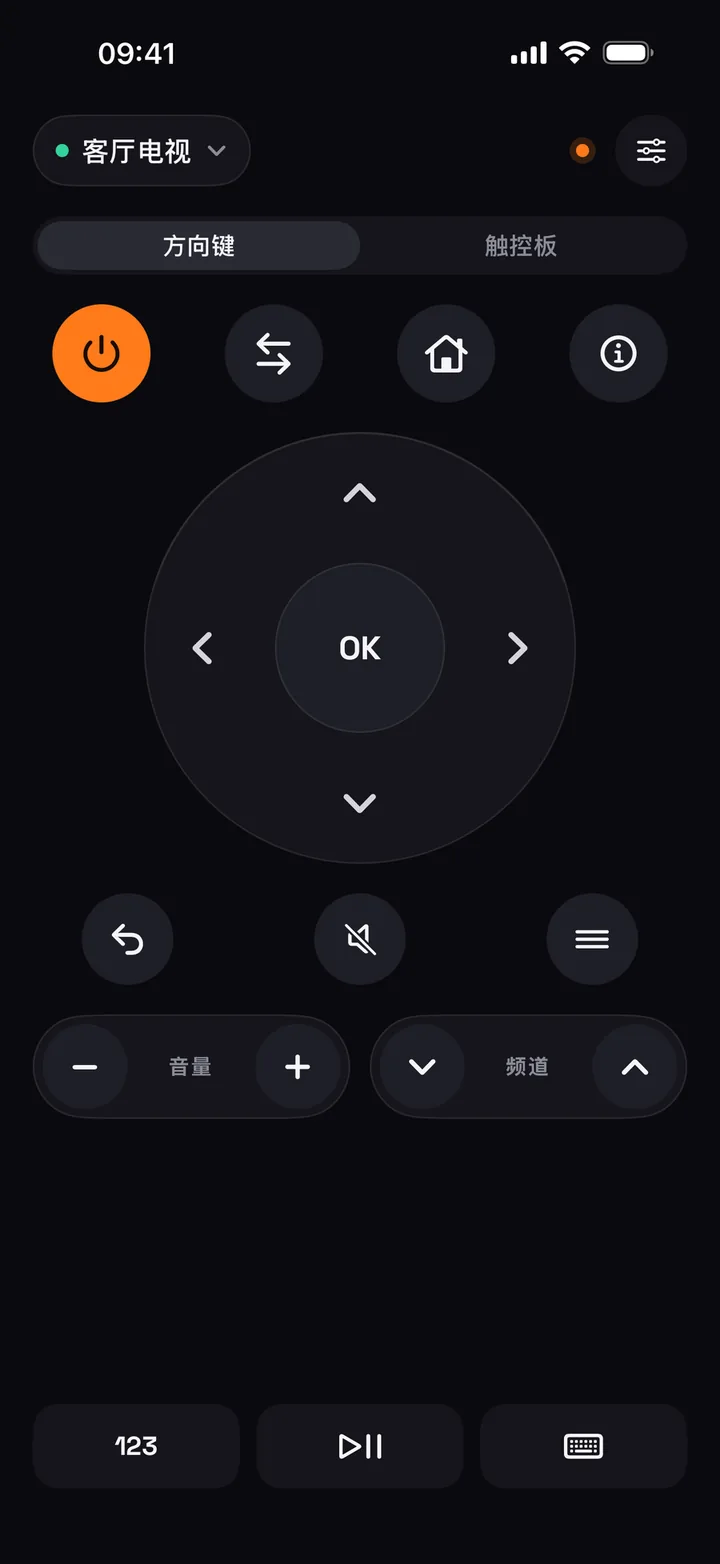
Remo 能用每台电视各自的网络协议与之通信,一个 App 就能控制家中所有智能电视。
不支持:仅运行 VIDAA 系统的 Hisense 电视,以及有线电视或运营商机顶盒。约 2019 年起的 Panasonic 电视仅支持搭载 Google TV 或 Android TV 的机型。
常用按键一个不少,还有塑料遥控器比不了的触控板和真正的键盘。
Remo 会扫描你的 Wi‑Fi 并列出找到的电视。轻点一下即可连接,也可以通过 IP 地址添加电视。
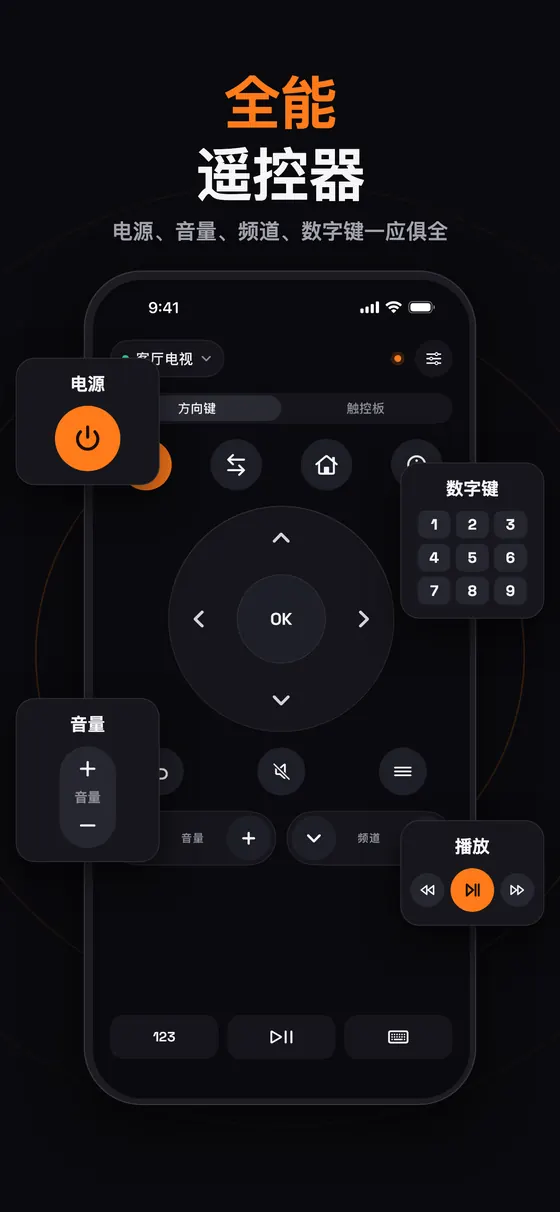
电源、音量、静音、频道和精准的方向键;在电视支持的情况下,还有主页、返回、菜单、信号源和 App 快捷键。
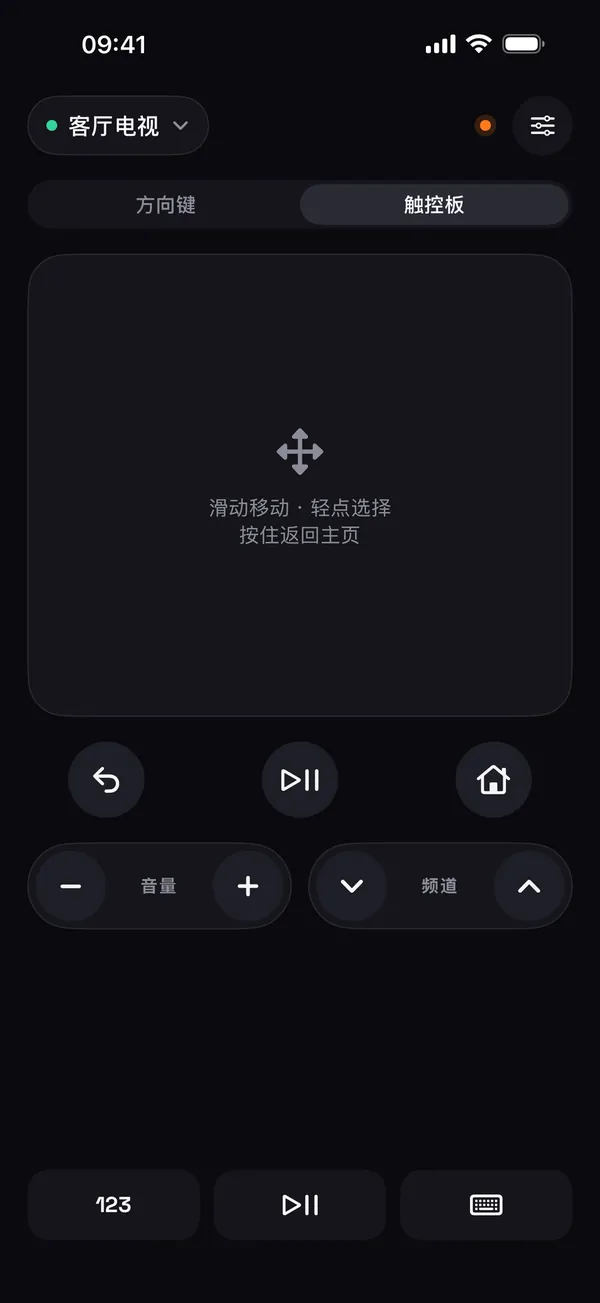
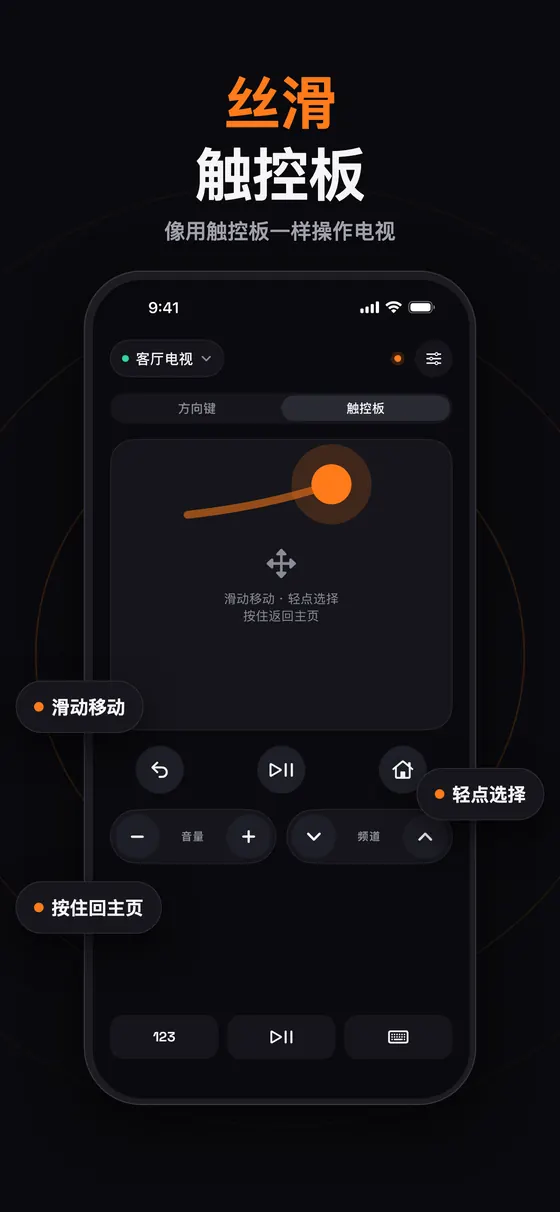
滑动移动,轻点选择,按住返回主页。浏览长长的菜单,就像在用触控板。
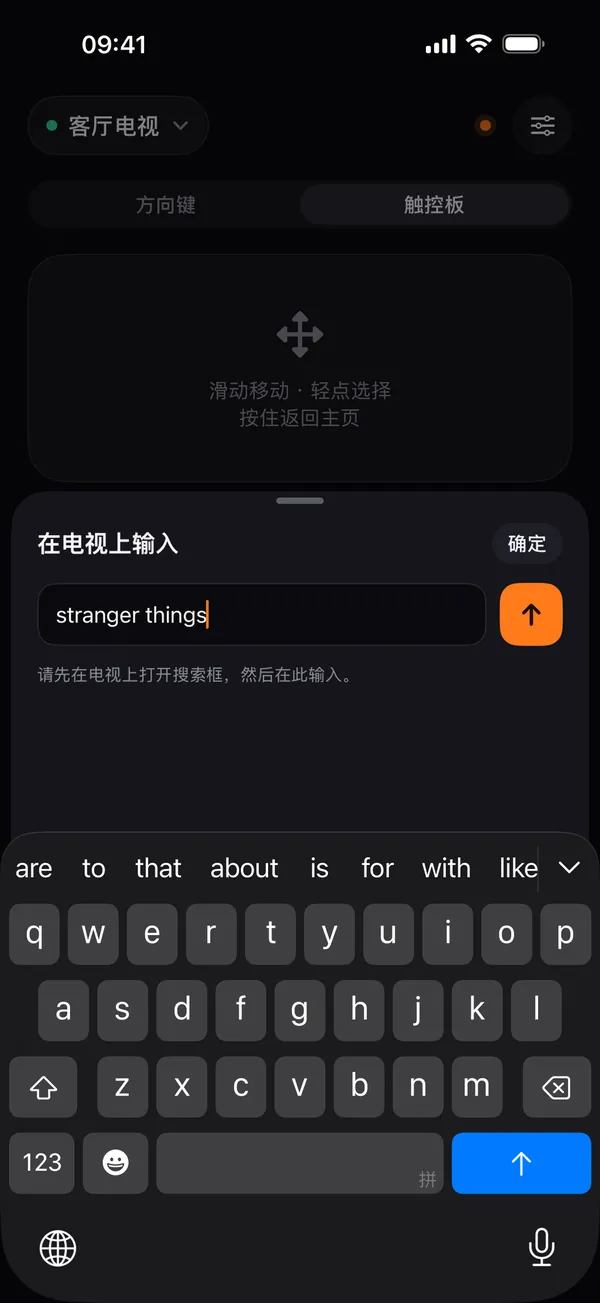
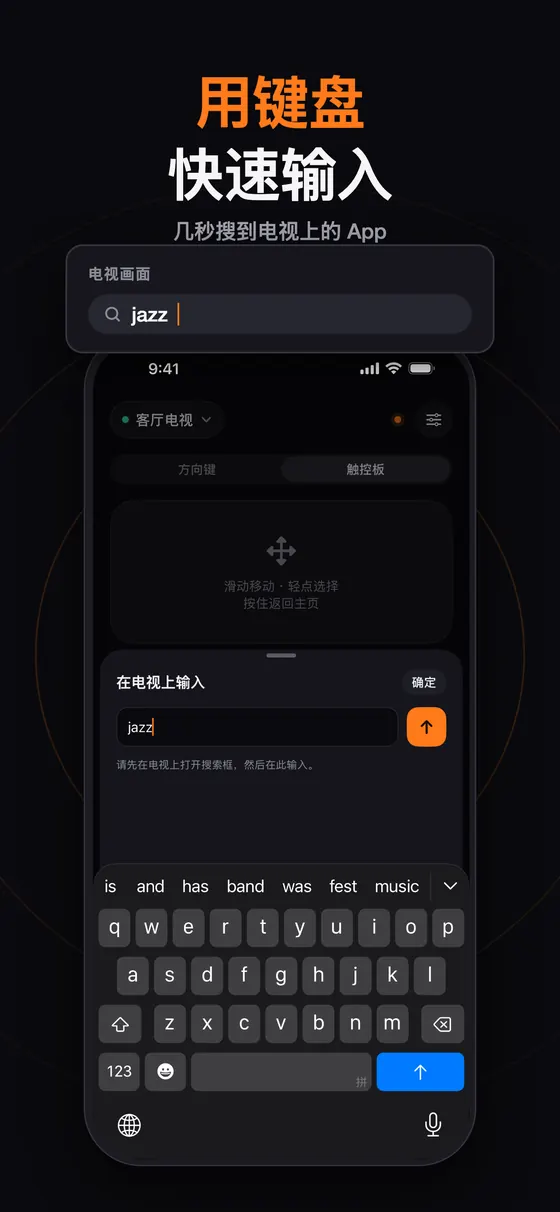
直接在 iPhone 上输入搜索内容和密码,不用再一个字母一个字母地慢慢选。
用数字键盘直接跳转频道。播放、暂停、快退、快进,一排按键全搞定。
Remo 会记住你的电视并自动重新连接。客厅、卧室、书房的电视,轻点一下即可切换。
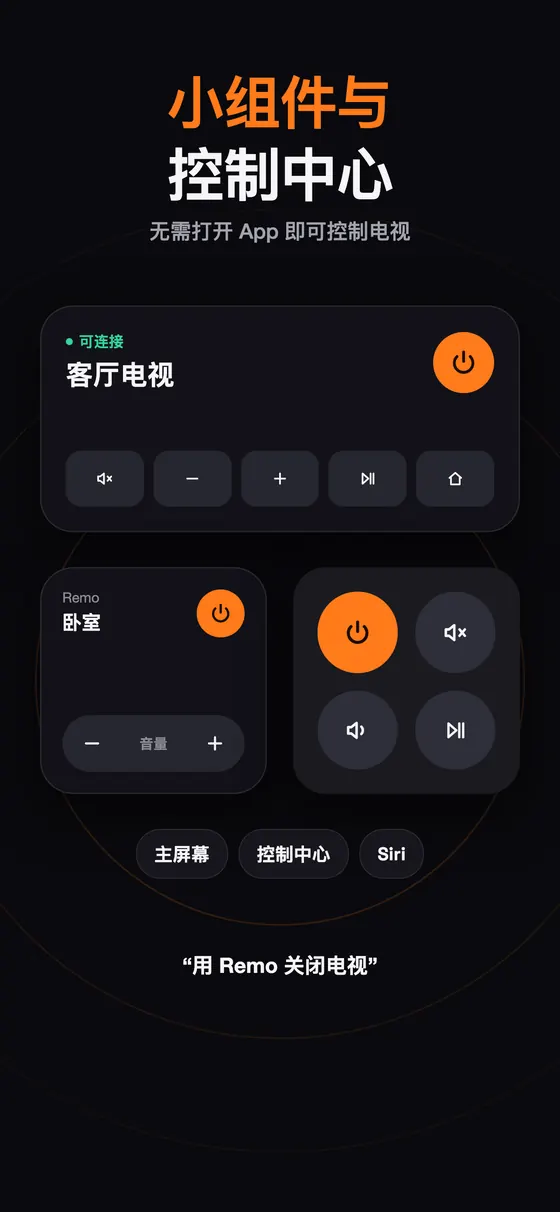
无需打开 App,就能在主屏幕、锁定屏幕或控制中心调节音量、静音或关闭电视。
说“用 Remo 关闭电视”或“用 Remo 将电视静音”,也可以把 Remo 的操作加入你自己的快捷指令。
触控板
从方向键切换到触控板,用拇指轻松滑过一排排节目。这是翻阅长菜单最快的方式。
键盘
在电视上打开搜索框,然后用 iPhone 键盘输入。片名、用户名和 Wi‑Fi 密码几秒就能输完,不用再耗上几分钟。
即开即用
无需连线,也不用查遥控代码。Remo 会侦测网络中的电视并快速扫描,打开 App 后你的电视几乎立刻就会出现。
将 iPhone 连接到与电视相同的 Wi‑Fi 网络,并确保电视已开机。
iOS 询问时,请允许访问本地网络。Remo 会列出找到的电视,轻点你的那台即可。
在电视上确认,或输入电视上显示的代码。Remo 会记住它,下次自动重新连接。
Remo 通过本地网络把你的按键操作直接发送到电视。无需创建账户,你的电视列表只保存在 iPhone 上。
Remo 是一款适用于 iPhone 的万能电视遥控器 App。它通过本地 Wi‑Fi 网络控制智能电视和流媒体设备,因此无需额外硬件,也不需要红外线。
| 平台 | iPhone,iOS 17 或更高版本 |
|---|---|
| 连接方式 | 通过家庭 Wi‑Fi(本地网络);iPhone 和电视必须连接同一网络 |
| 支持的电视 | Samsung、LG、Sony Bravia、Roku、Amazon Fire TV、Google TV 和 Android TV、Vizio、Philips、Panasonic |
| 不支持 | 仅运行 VIDAA 的 Hisense 电视、有线电视和运营商机顶盒。约 2019 年起的 Panasonic 电视仅支持搭载 Google TV 或 Android TV 的机型。 |
| 控制功能 | 电源、音量、静音、频道、方向键、触控板、键盘、数字键盘、媒体键 |
| 附加功能 | 保存电视并自动重连、多台电视、主屏幕、锁定屏幕和控制中心小组件、Siri 快捷指令 |
| 账户 | 无需 |
| 语言 | 15 种,包括英语、西班牙语、德语、日语、阿拉伯语和中文 |
| 价格 | 免费下载;部分功能需要订阅 Remo Pro |
iPhone has no IR blaster, but it can still control your smart TV over Wi‑Fi. What you need, which TVs work, how pairing works and what to do if it fails.
阅读指南Control a Samsung smart TV from your iPhone over Wi‑Fi: first-time Allow prompt, fixing a denied connection, typing, and what to do if the TV is off Wi‑Fi.
阅读指南Use your iPhone as a Fire TV Stick remote over Wi‑Fi: pairing with the 4‑digit PIN, typing searches, a missing PIN, and what to do if the stick is offline.
阅读指南TV remote app can't see your TV? Check the Wi‑Fi, Local Network permission, guest networks, VPNs and TV settings, or add the TV by its IP address.
阅读指南Samsung(Tizen 及许多较早机型)、LG webOS、Sony Bravia、Roku 和 Roku TV、Amazon Fire TV 和 Fire TV Stick、Google TV 和 Android TV(TCL、Hisense Google TV 机型、Xiaomi、Philips Android TV、Sharp AQUOS Google TV 等)、Vizio SmartCast、Philips 和 Panasonic。不支持仅运行 VIDAA 的 Hisense 电视,以及有线电视或运营商机顶盒。约 2019 年起的 Panasonic 电视仅支持搭载 Google TV 或 Android TV 的机型。
不需要。iPhone 没有红外发射器,所以 Remo 改用 Wi‑Fi 工作。只要 iPhone 和电视连接同一网络即可。
请确保电视已开机,并与 iPhone 连接同一个 Wi‑Fi(访客网络通常会阻止设备互相发现),关闭所有 VPN,并在“设置 › 隐私与安全性 › 本地网络”中允许 Remo。你也可以通过 IP 地址添加电视。
任何 App 在与家庭网络中的设备通信之前,iOS 都会先征求你的同意。Remo 需要此权限来查找电视并向其发送指令。任何数据都不会离开你的网络。
可以。在电视上打开搜索框或文本框,然后用 iPhone 键盘输入。输入功能支持 Samsung Tizen、LG、Sony、Roku、Fire TV、Google TV 和 Android TV。
不能。Remo 是一款遥控器:它把按键、触控板手势和文字发送到电视,不会镜像或投射你的屏幕。
Remo 随时都能关闭电视。通过 Wi‑Fi 重新开机仅适用于待机时保持网络连接的电视,例如已开启“远程启动”的 Sony 电视,或已开启网络待机的 Android TV 和 Google TV 机型。
可以。Remo 会保存你连接过的每台电视并自动重新连接。在遥控器顶部的电视菜单中即可切换。
Remo 可免费下载。部分功能需要订阅 Remo Pro,订阅会自动续期,直到你在 Apple 账户设置中取消。
不是。Remo 是一款独立 App,与 Samsung、LG、Sony、Roku、Amazon、Google、Vizio、Philips 或 Panasonic 均无关联。