 Remo
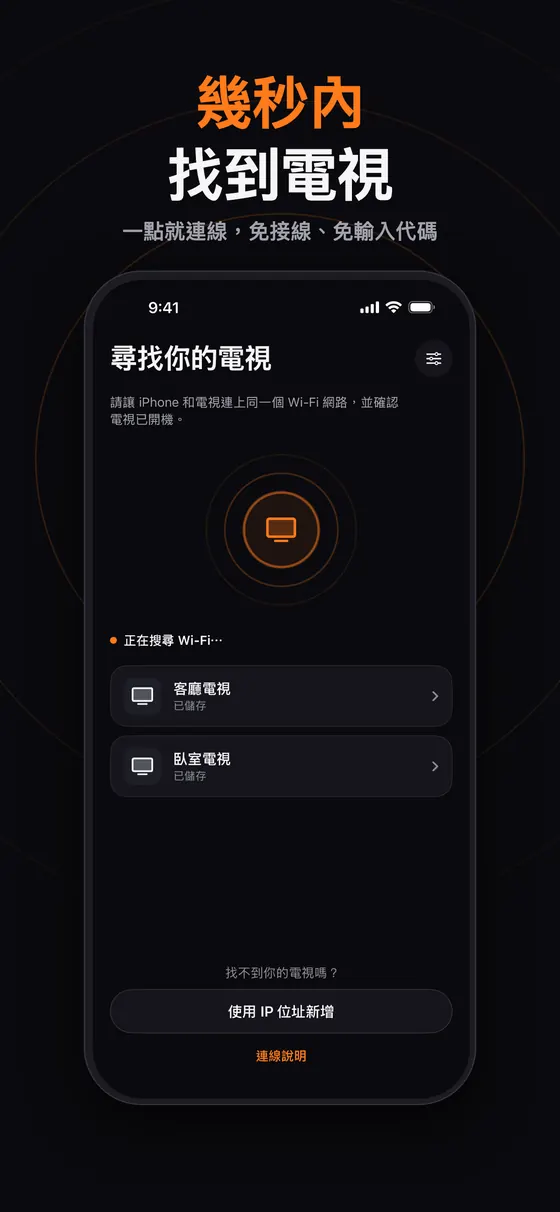
Remo幾秒找到你的電視
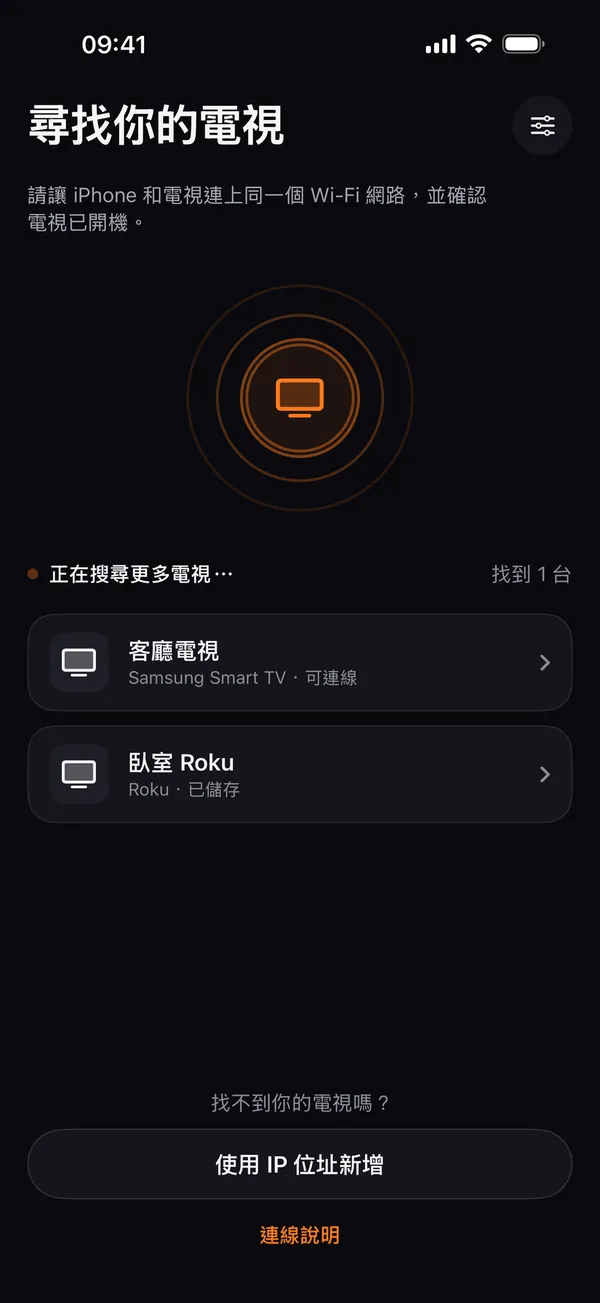
Remo 會掃描你的 Wi‑Fi 並列出找到的電視。點一下就能連線,也可以用 IP 位址新增電視。
iPhone 萬用電視遙控器
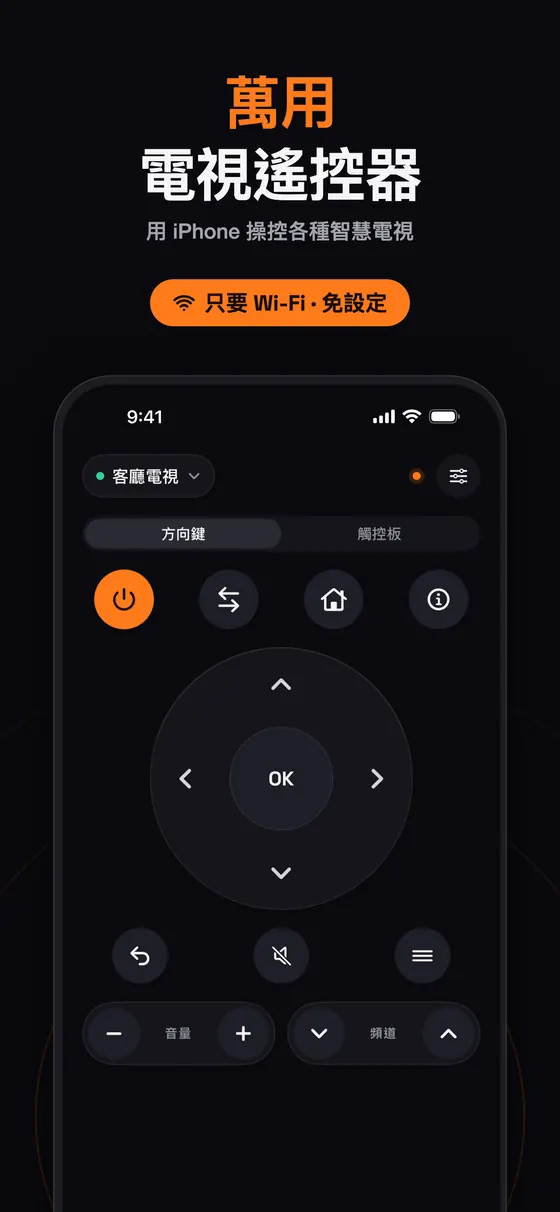
Remo 把 iPhone 變成一支反應快又好看的智慧電視遙控器。不需額外硬體,也免設定:只要 iPhone 和電視連上同一個 Wi‑Fi,Remo 幾秒內就能找到你的電視。
適用於 iOS 17 或以上版本的 iPhone。
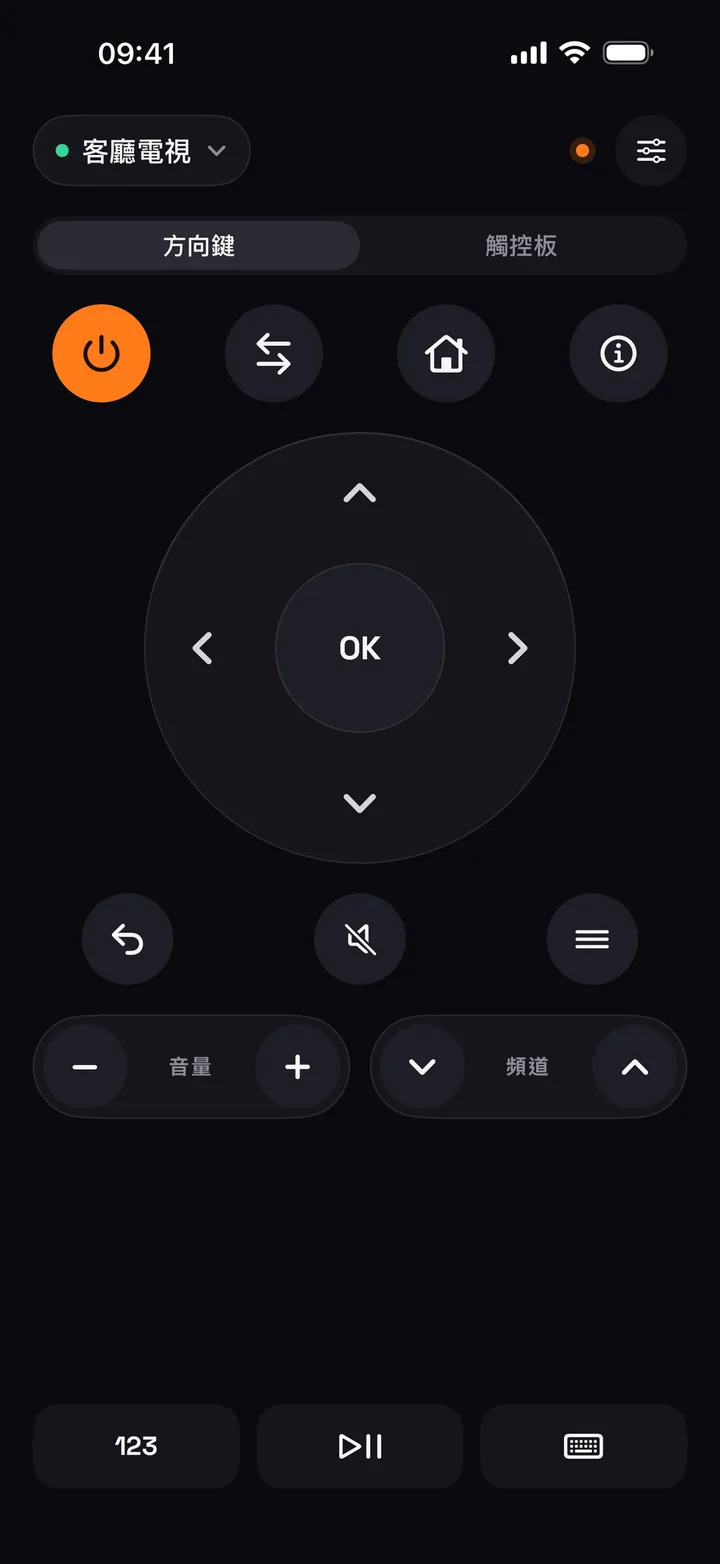
Remo 能用每台電視各自的網路協定與它溝通,一個 App 就能操控家中所有智慧電視。
不支援:僅搭載 VIDAA 系統的 Hisense 電視,以及有線電視或電信業者的機上盒。約 2019 年起的 Panasonic 電視僅支援搭載 Google TV 或 Android TV 的機型。
常用按鍵一個不少,還有塑膠遙控器比不上的觸控板和真正的鍵盤。
Remo 會掃描你的 Wi‑Fi 並列出找到的電視。點一下就能連線,也可以用 IP 位址新增電視。
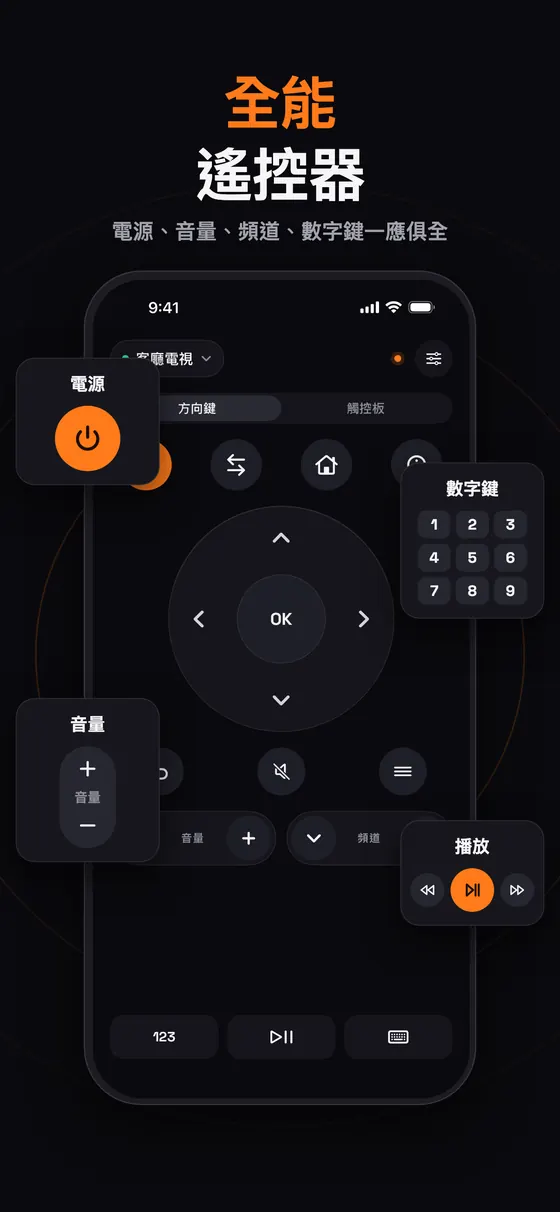
電源、音量、靜音、頻道和精準的方向鍵;在電視支援的情況下,還有首頁、返回、選單、訊號來源和 App 捷徑。
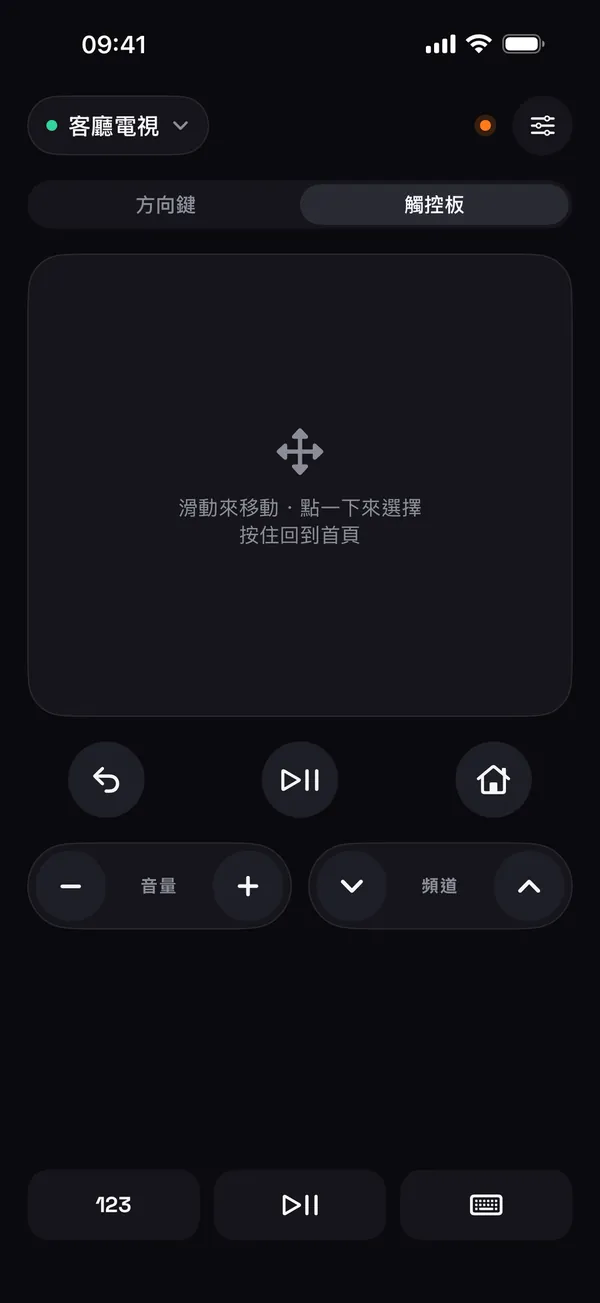
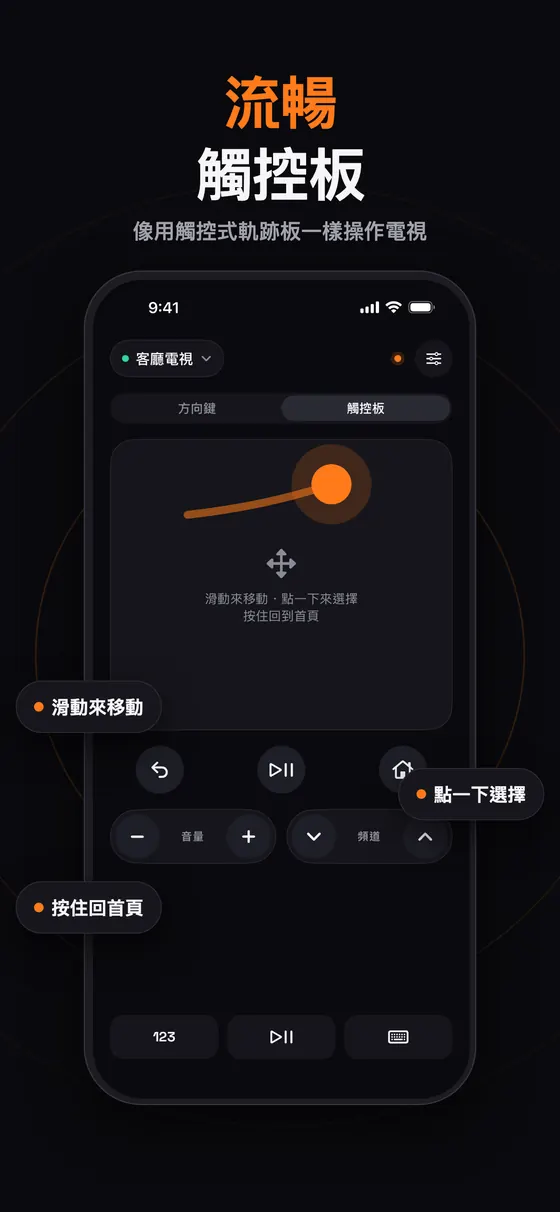
滑動來移動,點一下來選擇,按住回到首頁。瀏覽長長的選單,就像在用觸控式軌跡板。
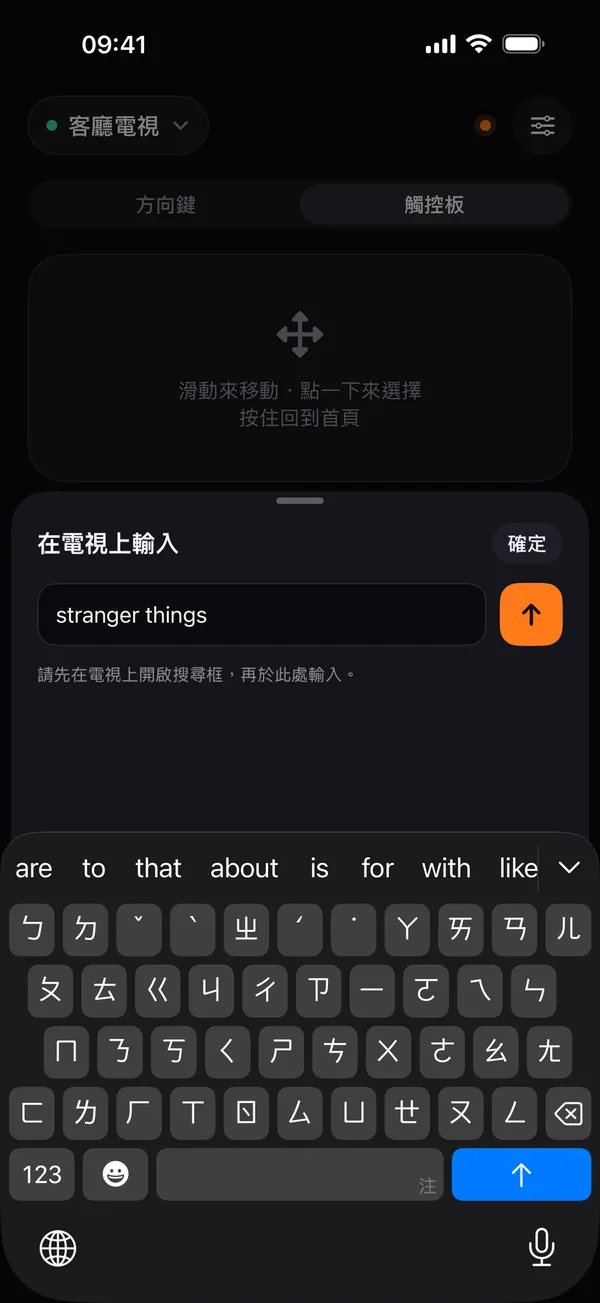
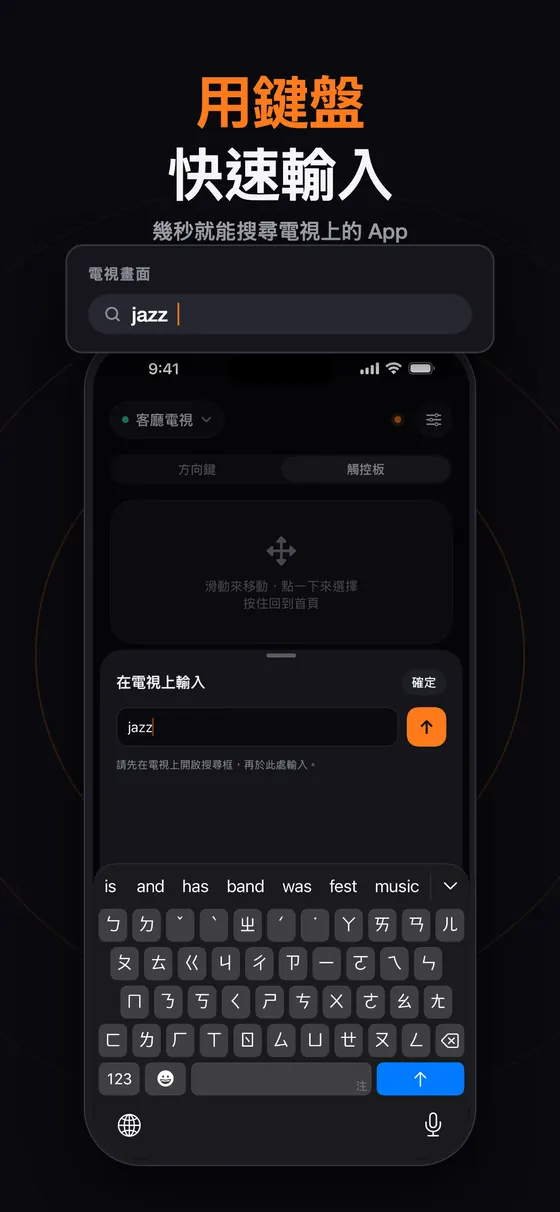
直接在 iPhone 上輸入搜尋內容和密碼,不必再一個字母一個字母慢慢選。
用數字鍵盤直接跳到想看的頻道。播放、暫停、倒轉、快轉,一排按鍵全搞定。
Remo 會記住你的電視並自動重新連線。客廳、臥室、書房的電視,點一下就能切換。
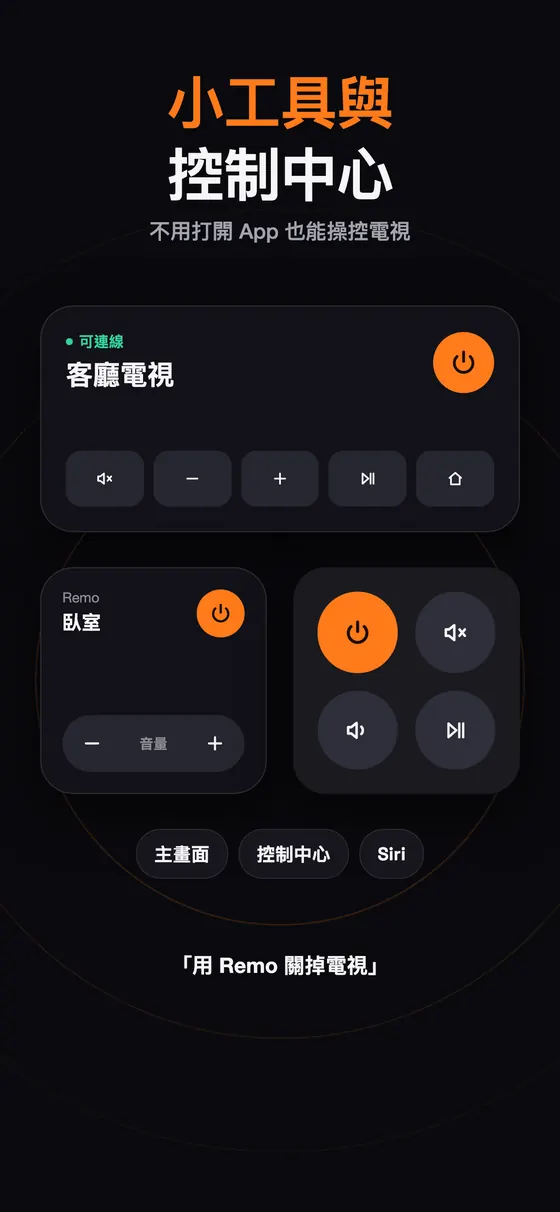
不必打開 App,就能在主畫面、鎖定畫面或控制中心調整音量、靜音或關掉電視。
說「用 Remo 關掉電視」或「用 Remo 將電視靜音」,也可以把 Remo 的動作加入你自己的捷徑。
觸控板
從方向鍵切換到觸控板,用拇指輕鬆滑過一排排節目與影片。這是翻閱長選單最快的方式。
鍵盤
在電視上打開搜尋框,然後用 iPhone 鍵盤輸入。片名、使用者名稱和 Wi‑Fi 密碼幾秒就能打完,不必再耗上好幾分鐘。
快速設定
不用接線,也不必查遙控代碼。Remo 會偵測網路中的電視並快速掃描,打開 App 後你的電視幾乎馬上就會出現。
將 iPhone 連上與電視相同的 Wi‑Fi 網路,並確認電視已開機。
iOS 詢問時,請允許取用區域網路。Remo 會列出找到的電視,點一下你的那台即可。
在電視上確認,或輸入電視上顯示的代碼。Remo 會記住它,下次自動重新連線。
Remo 透過區域網路把你的按鍵操作直接傳送到電視。不需建立帳號,你的電視清單只儲存在 iPhone 上。
Remo 是一款適用於 iPhone 的萬用電視遙控器 App。它透過區域 Wi‑Fi 網路操控智慧電視和串流裝置,因此不需額外硬體,也不需要紅外線。
| 平台 | iPhone,iOS 17 或以上版本 |
|---|---|
| 連線方式 | 透過家中的 Wi‑Fi(區域網路);iPhone 和電視必須連上同一個網路 |
| 支援的電視 | Samsung、LG、Sony Bravia、Roku、Amazon Fire TV、Google TV 和 Android TV、Vizio、Philips、Panasonic |
| 不支援 | 僅搭載 VIDAA 的 Hisense 電視、有線電視和電信業者的機上盒。約 2019 年起的 Panasonic 電視僅支援搭載 Google TV 或 Android TV 的機型。 |
| 操控功能 | 電源、音量、靜音、頻道、方向鍵、觸控板、鍵盤、數字鍵盤、媒體鍵 |
| 附加功能 | 儲存電視並自動重新連線、多台電視、主畫面、鎖定畫面和控制中心小工具、Siri 捷徑 |
| 帳號 | 不需要 |
| 語言 | 15 種,包括英文、西班牙文、德文、日文、阿拉伯文和中文 |
| 價格 | 免費下載;部分功能需訂閱 Remo Pro |
iPhone has no IR blaster, but it can still control your smart TV over Wi‑Fi. What you need, which TVs work, how pairing works and what to do if it fails.
閱讀教學Control a Samsung smart TV from your iPhone over Wi‑Fi: first-time Allow prompt, fixing a denied connection, typing, and what to do if the TV is off Wi‑Fi.
閱讀教學Use your iPhone as a Fire TV Stick remote over Wi‑Fi: pairing with the 4‑digit PIN, typing searches, a missing PIN, and what to do if the stick is offline.
閱讀教學TV remote app can't see your TV? Check the Wi‑Fi, Local Network permission, guest networks, VPNs and TV settings, or add the TV by its IP address.
閱讀教學Samsung(Tizen 及許多較舊機型)、LG webOS、Sony Bravia、Roku 和 Roku TV、Amazon Fire TV 和 Fire TV Stick、Google TV 和 Android TV(TCL、Hisense Google TV 機型、Xiaomi、Philips Android TV、Sharp AQUOS Google TV 等)、Vizio SmartCast、Philips 和 Panasonic。不支援僅搭載 VIDAA 的 Hisense 電視,以及有線電視或電信業者的機上盒。約 2019 年起的 Panasonic 電視僅支援搭載 Google TV 或 Android TV 的機型。
不需要。iPhone 沒有紅外線發射器,所以 Remo 改用 Wi‑Fi 運作。只要 iPhone 和電視連上同一個網路即可。
請確認電視已開機,並與 iPhone 連上同一個 Wi‑Fi(訪客網路通常會阻擋裝置彼此偵測),關閉所有 VPN,並在「設定 › 隱私權與安全性 › 區域網路」中允許 Remo。你也可以用 IP 位址新增電視。
任何 App 要和家中網路上的裝置溝通前,iOS 都會先詢問你。Remo 需要這項權限來尋找電視並傳送指令。任何資料都不會離開你的網路。
可以。在電視上打開搜尋框或文字欄位,然後用 iPhone 鍵盤輸入。輸入功能支援 Samsung Tizen、LG、Sony、Roku、Fire TV、Google TV 和 Android TV。
不行。Remo 是遙控器:它會把按鍵、觸控板手勢和文字傳送到電視,不會鏡像輸出或投放你的畫面。
Remo 隨時都能關掉電視。若要透過 Wi‑Fi 重新開機,僅適用於待機時維持網路連線的電視,例如已開啟「遠端啟動」的 Sony 電視,或已開啟網路待機的 Android TV 和 Google TV 機型。
可以。Remo 會儲存你連線過的每台電視並自動重新連線。在遙控器上方的電視選單中就能切換。
Remo 可免費下載。部分功能需訂閱 Remo Pro,訂閱會自動續訂,直到你在 Apple 帳號設定中取消為止。
不是。Remo 是一款獨立 App,與 Samsung、LG、Sony、Roku、Amazon、Google、Vizio、Philips 或 Panasonic 均無關聯。